Como criar e gerenciar um Plano de aula com IA
iônica
Atualizado em 31/07/2026
Leitura: 3 minutos
Você pode criar, adaptar e organizar seus planos de aula de forma simples e rápida em meu ambiente, utilizando a inteligência artificial ao seu favor.
Para começar, siga o passo a passo:
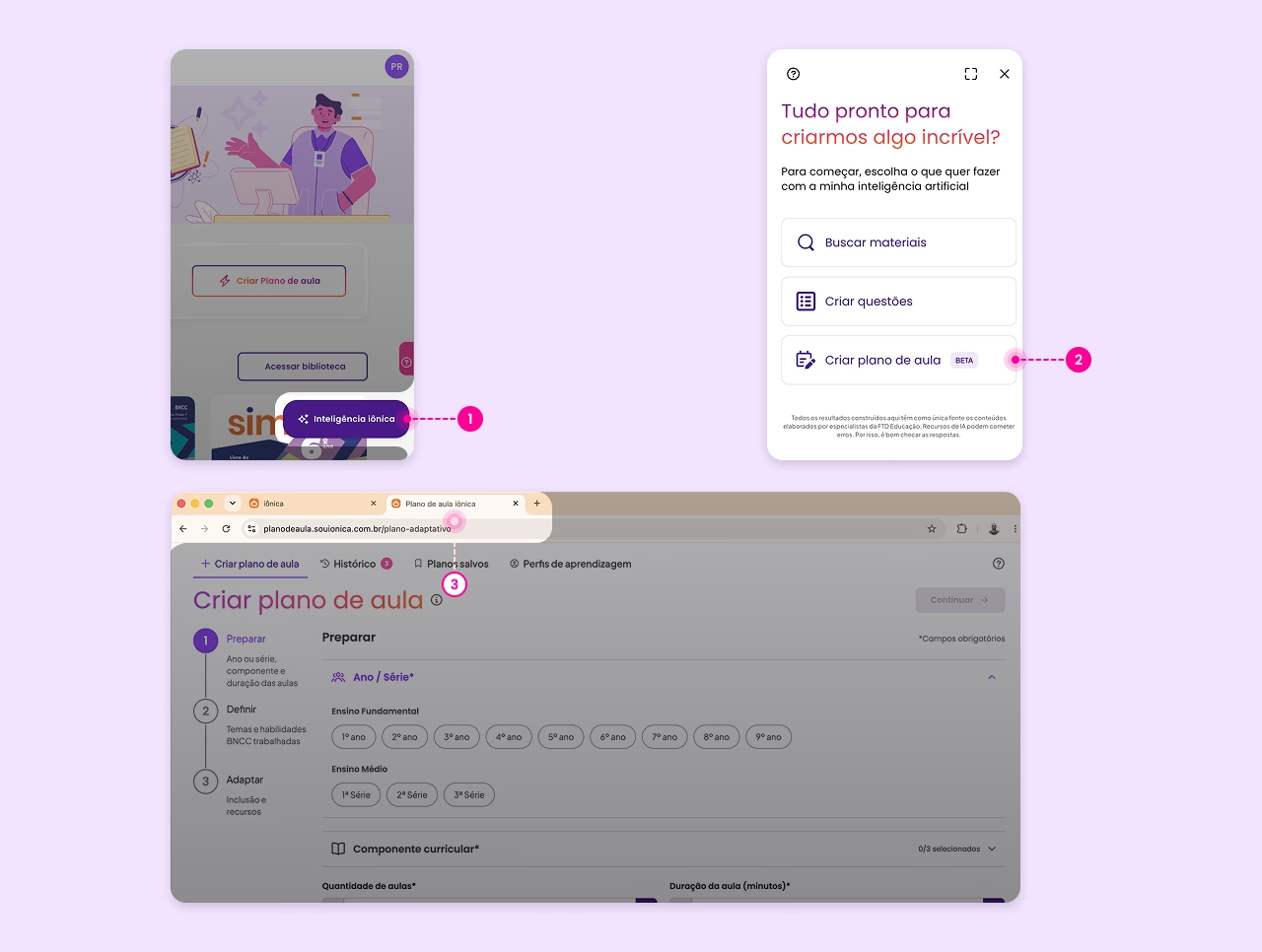
- Na home, vá em Inteligência iônica
- Localize e selecione a opção Criar plano de aula
- A ferramenta será aberta em uma nova aba do seu navegador
Como criar um novo plano de aula
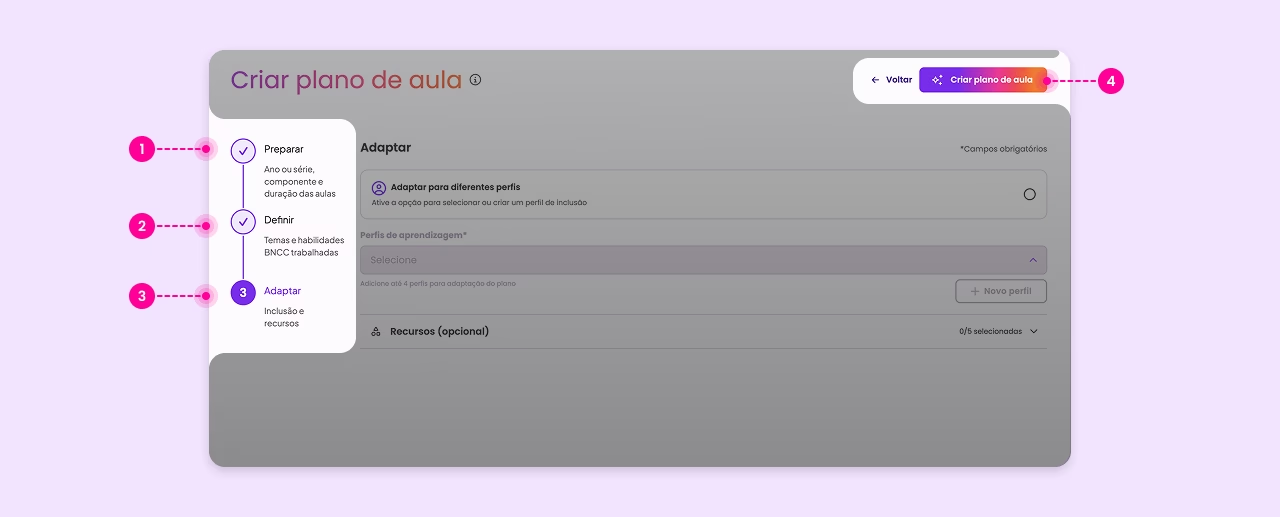
A criação do seu plano de aula é dividida em 3 passos simples:
- Preparar: selecione a etapa (ano/série), o componente curricular (disciplina), a quantidade de aulas e a duração de cada uma.
- Definir: informe o tema central da aula. Se quiser, você também pode vincular habilidades da BNCC.
- Adaptar: escolha os recursos que deseja utilizar e adicione perfis de aprendizagem para personalizar o conteúdo.
- Para finalizar, vá em Criar plano de aula.
Como funcionam os perfis de aprendizagem e a adaptação
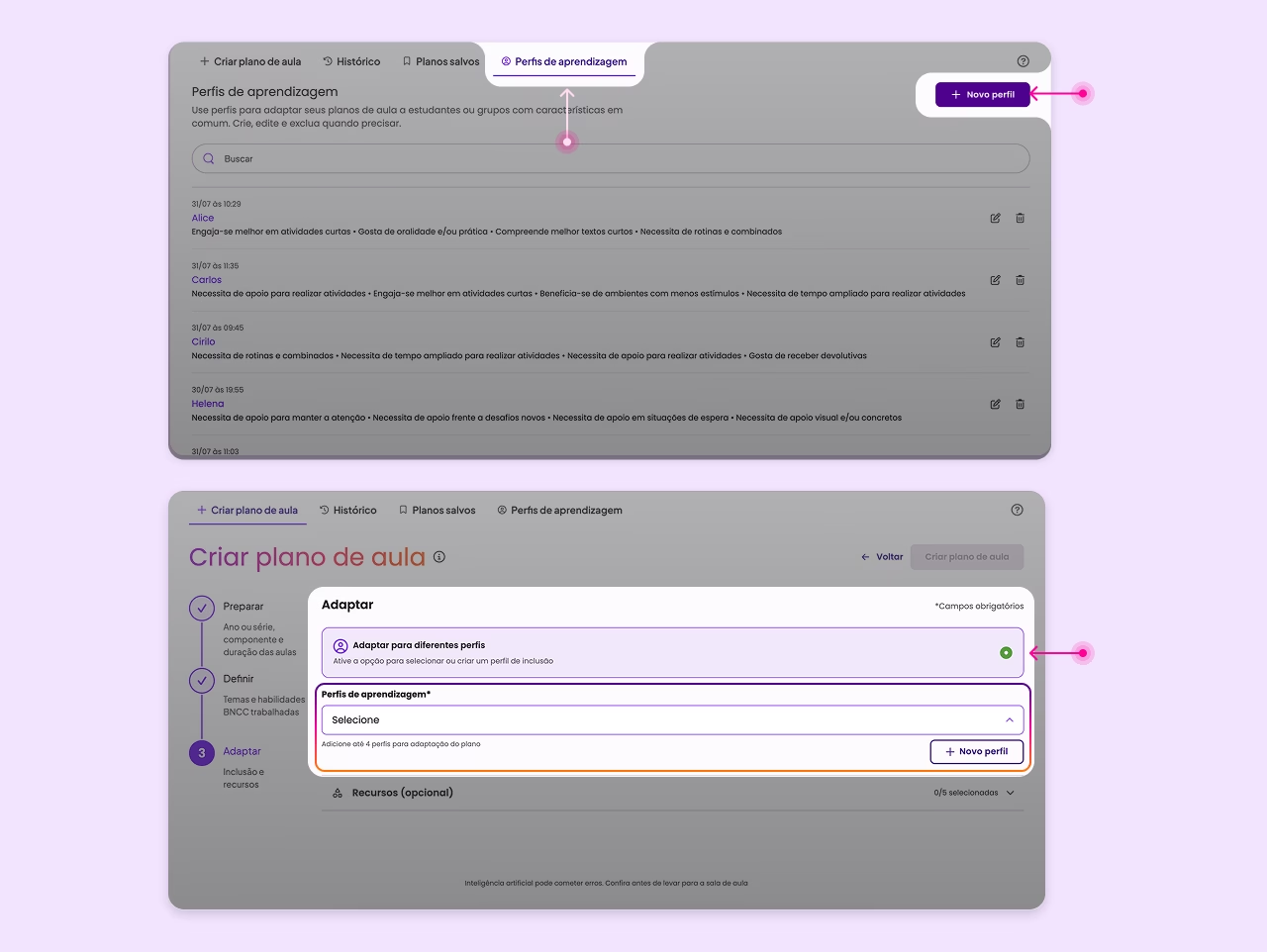
Os Perfis de Aprendizagem são cadastros com as características pedagógicas dos seus estudantes ou turmas (como Estudantes com dificuldades de concentração ou Estudantes em processo de alfabetização).
- Para criar um perfil: acesse a aba Perfis de aprendizagem no menu superior, vá em + Novo perfil, preencha as informações e salve. Crie também na etapa Adaptar em perfis de aprendizagem.
- Para utilizar no plano: no passo Adaptar, ative a opção de adaptação e selecione um ou mais perfis.
Atenção! A criação de planos adaptados é opcional. Porém, se você ativar essa função no passo Adaptar, será necessário selecionar ou criar ao menos um perfil para habilitar o envio
- Para visualizar no plano pronto: após a criação, basta selecionar a opção com o nome do perfil (no próprio plano gerado) para visualizar os trechos e orientações específicas adaptadas para ele.
Como gerenciar, editar e exportar seus planos
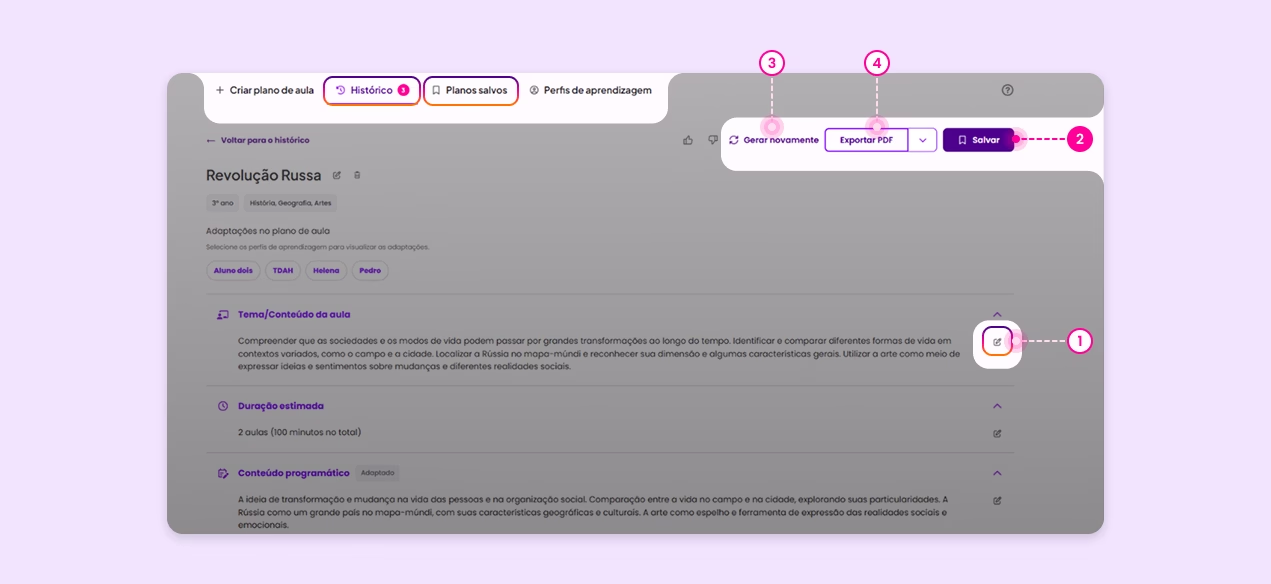
Após a geração do plano, você pode gerenciá-lo diretamente pelas abas superiores:
- Histórico: armazena automaticamente todos os planos que você gerou na plataforma
- Salvos: funciona como sua biblioteca pessoal de planos favoritos.
Ao visualizar o plano gerado, você pode realizar as seguintes ações:
- Editar: altere o texto diretamente na tela para fazer seus próprios ajustes
- Salvar: move o plano para a sua aba de Salvos
- Gerar novamente: solicita a criação de uma nova versão do plano com os mesmos parâmetros, mantendo a versão anterior salva no seu Histórico
- Exportar: baixe ou imprima o plano para utilizar em sala de aula.
Dica! Na aba Salvos, você pode utilizar a opção Duplicar para criar uma cópia editável de qualquer plano. A cópia será salva com o sufixo (Cópia) no título
Agora que você já sabe como criar e adaptar seus planos de aula com Inteligência artificial, que tal testar na prática?