Como usar as novas funcionalidades do leitor de livros
iônica
Atualizado em 24/09/2026
Leitura: 7 minutos
O meu novo leitor de livros chegou com uma experiência ainda mais fluida, acessível e organizada. Agora você encontra novas formas de visualizar o conteúdo, mais ferramentas de anotação e recursos de acessibilidade que facilitam o estudo e o trabalho em sala de aula.
Em Biblioteca, escolha um título para acessá-lo.
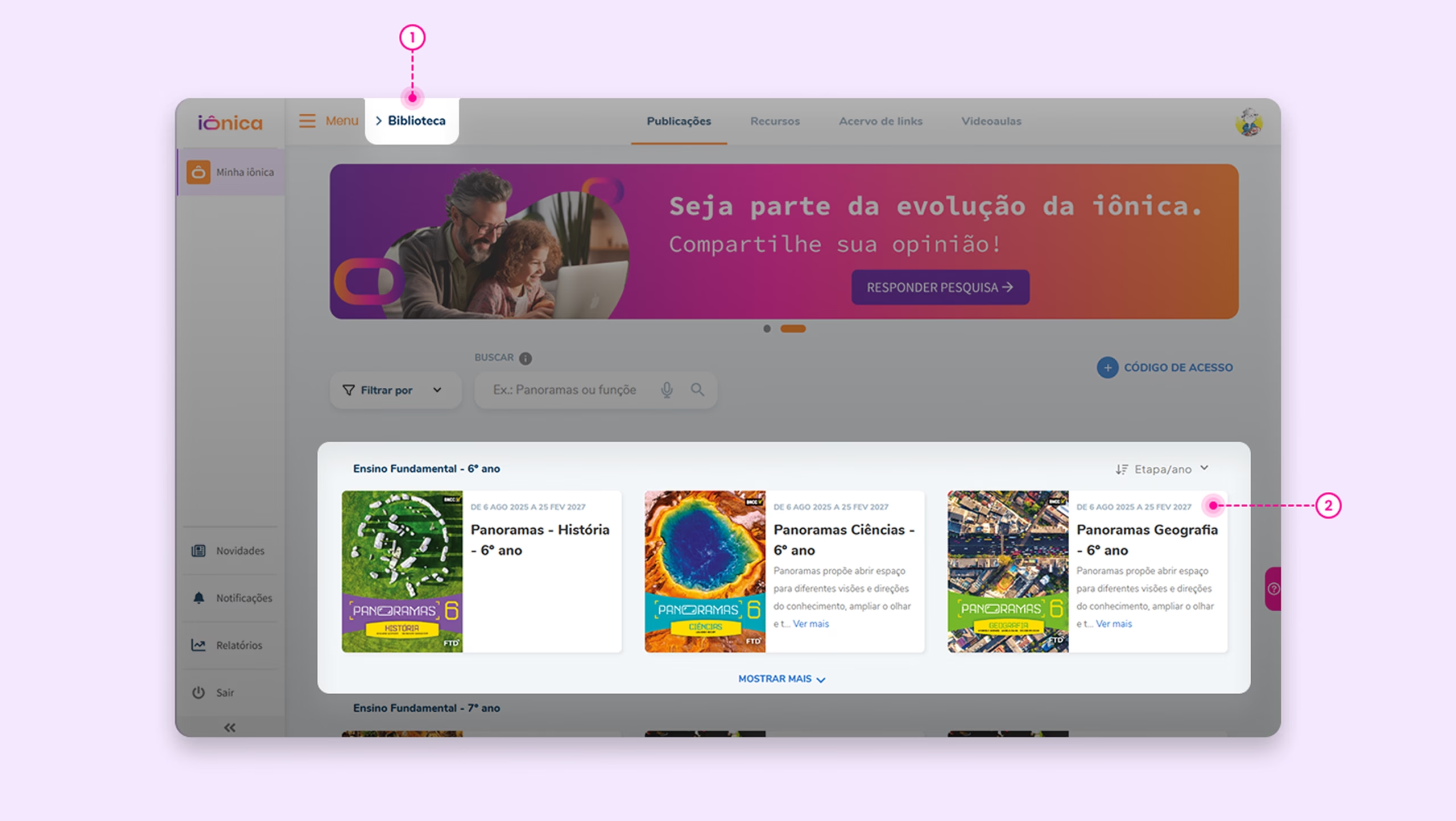
Navegação pelos conteúdos do livro
No painel lateral esquerdo, você encontra três abas para navegar pelo conteúdo do livro:
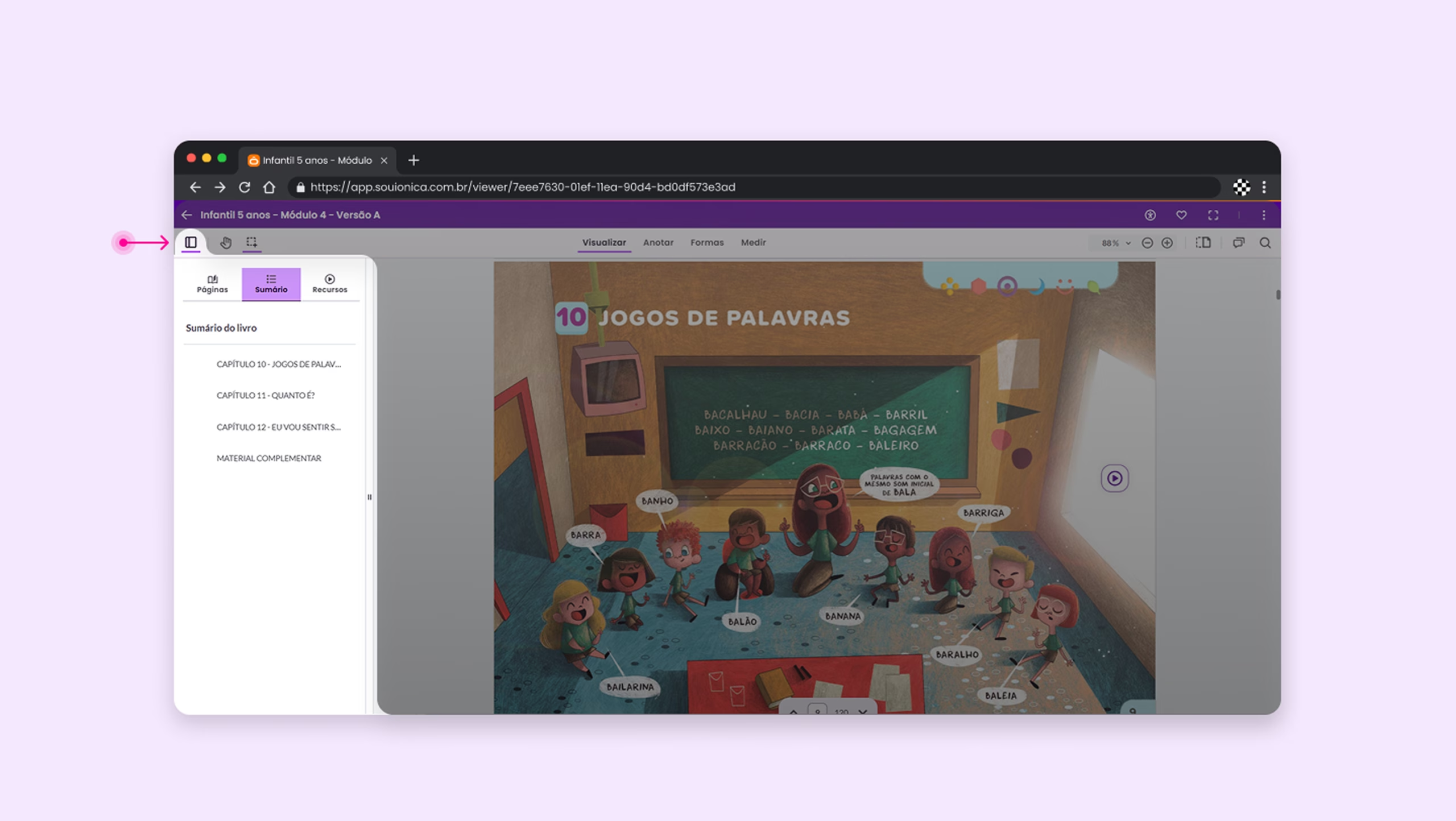
- Páginas: mostra as páginas do livro em miniaturas. Selecione qualquer uma delas para ir direto à página
- Sumário: é o mesmo índice do livro físico. Selecione o nome do capítulo para ir até ele
- Recursos: reúne todos os vídeos, áudios, jogos e demais conteúdos interativos do livro. Ao selecionar essa opção, o conteúdo abre em uma janela sobre o livro, assim você não perde a página.
Você pode navegar escolhendo páginas específicas, abrindo um capítulo ou acessando um recurso diretamente.
Entenda o passo a passo em vídeo sobre cada aba na prática. Ir para tutorial
Controles de visualização das páginas
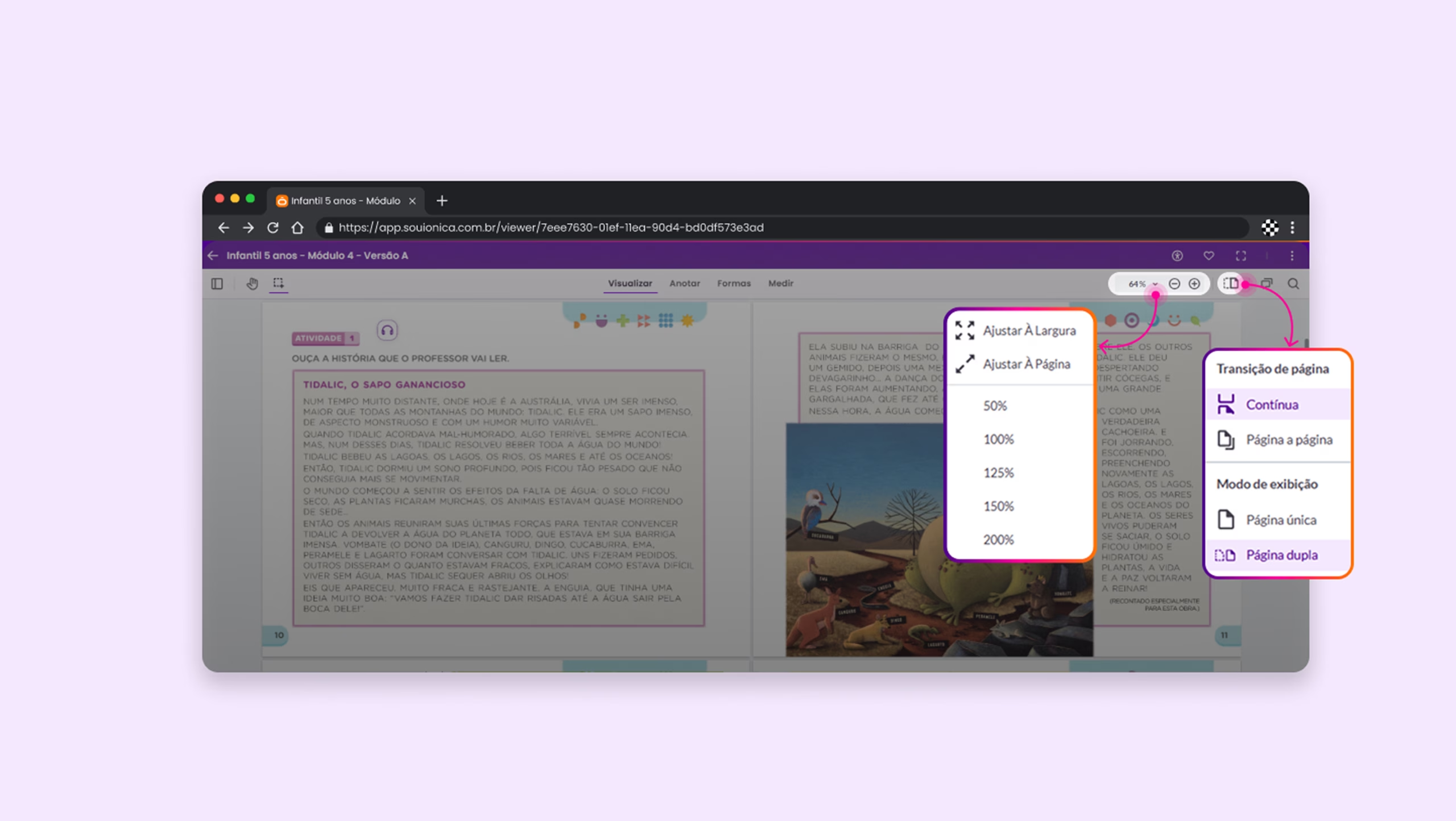
Os modos de exibição foram reorganizados para facilitar a navegação. Agora você encontra tudo em um único menu, no topo do leitor. Lá, você escolhe como quer consumir o seu livro:
1. Transição contínua: permite navegar verticalmente pelo conteúdo, rolando a tela para baixo
2. Transição página a página: passa uma página por vez, usando as setas direcionais do teclado ou a rolagem do seu mouse
3. Página única: mostra uma página por vez e é o padrão no celular. Você pode alternar entre os modos sempre que quiser, independentemente do dispositivo
4. Página dupla: exibe duas páginas lado a lado, como no livro físico aberto. É o padrão no computador
5. Zoom: Fica no canto superior direito. Selecione mais ou menos para ajustar o tamanho da página.
Encontre cada modo de exibição com este tutorial. Ir para tutorial
Recursos de acessibilidade
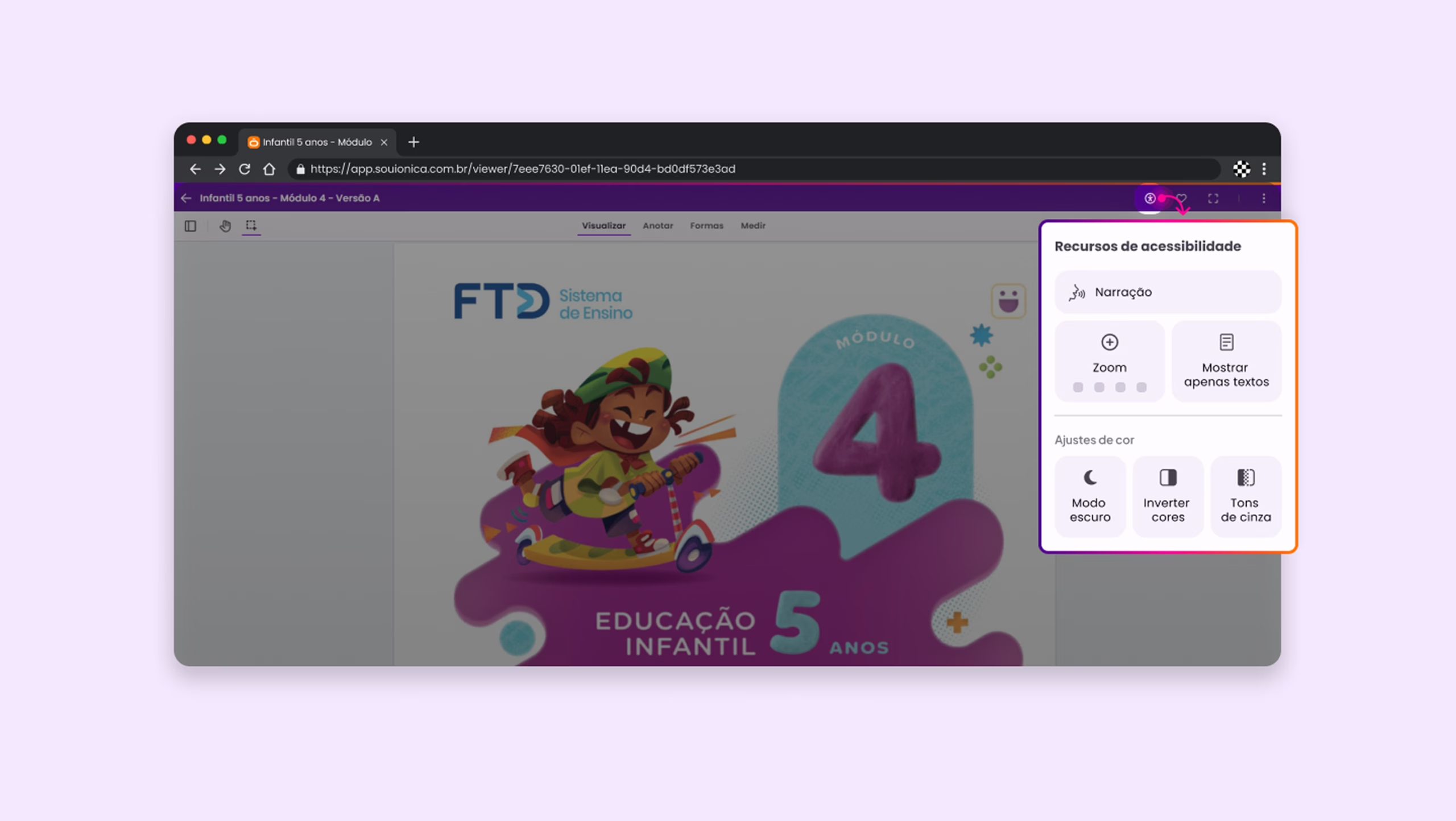
Aqui, você ativa diferentes recursos para tornar a leitura mais confortável:
1.Narração: Faz o leitor ler o livro em voz alta
2. Zoom: Permite aumentar ou reduzir a página com níveis
que vão de 50% até 200%
3. Mostrar apenas textos: Transforma as páginas em um texto contínuo, sem imagens, ideal para focar na leitura
4. Tons de cinza: exibe o livro em preto e branco
5. Inverter cores: inverte as cores das páginas
6. Modo escuro: deixa a interface escura.
Com eles, você pode adaptar o conteúdo às suas necessidades ou às necessidades da turma.
O tutorial a seguir apresenta cada recurso em detalhe. Ir para tutorial
Tela inteira
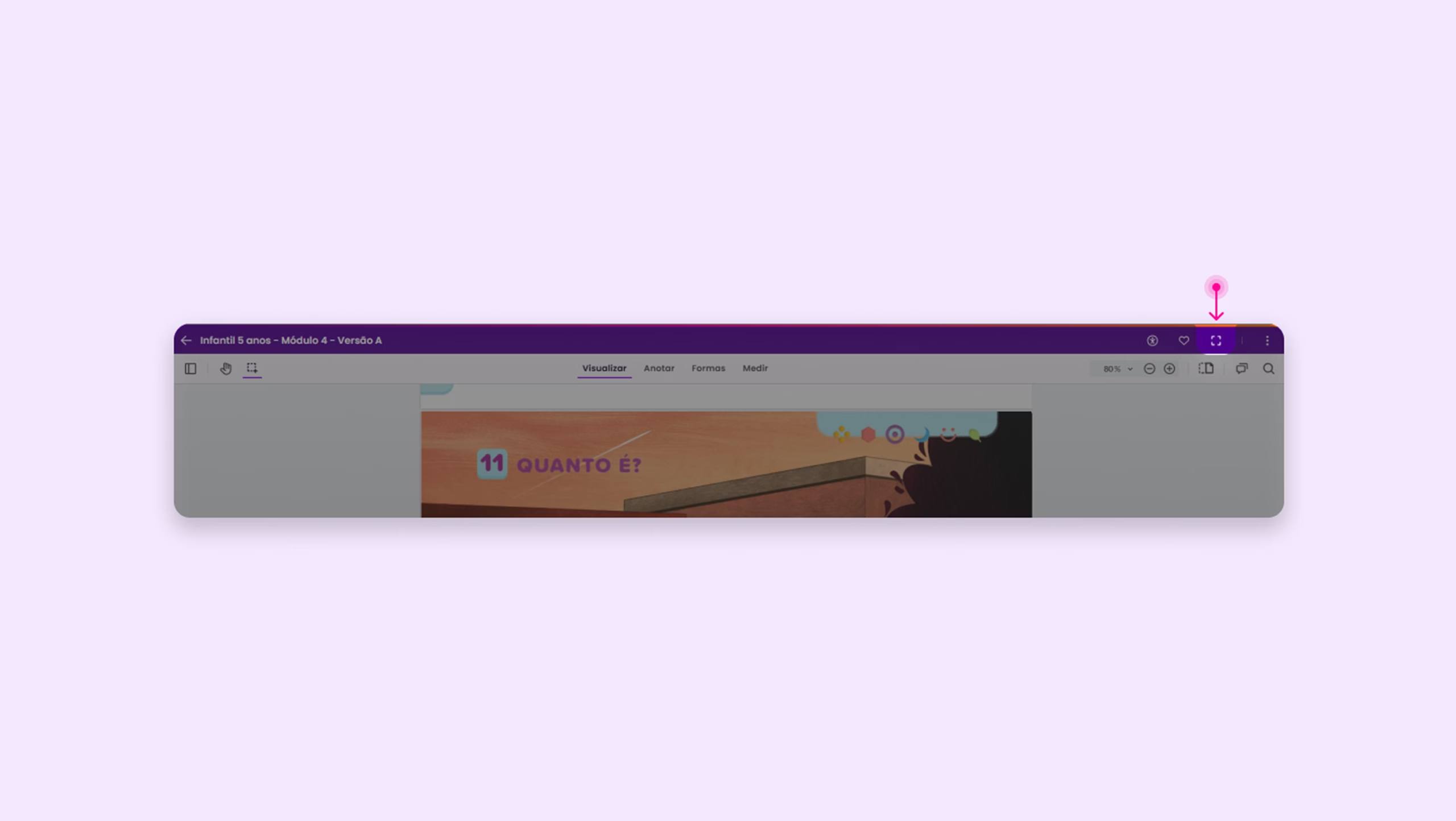
Para estudar com mais imersão ou apresentar conteúdos em sala de aula, use a visualização em tela inteira, no topo direito do leitor.
Para sair, selecione no mesmo local ou aperte a tecla Esc no teclado.
Visualizar, Anotar, Formas e Medir
A barra de ferramentas extras foi reorganizada e agora se adapta ao modo que você escolher. Cada modo reúne ferramentas específicas.
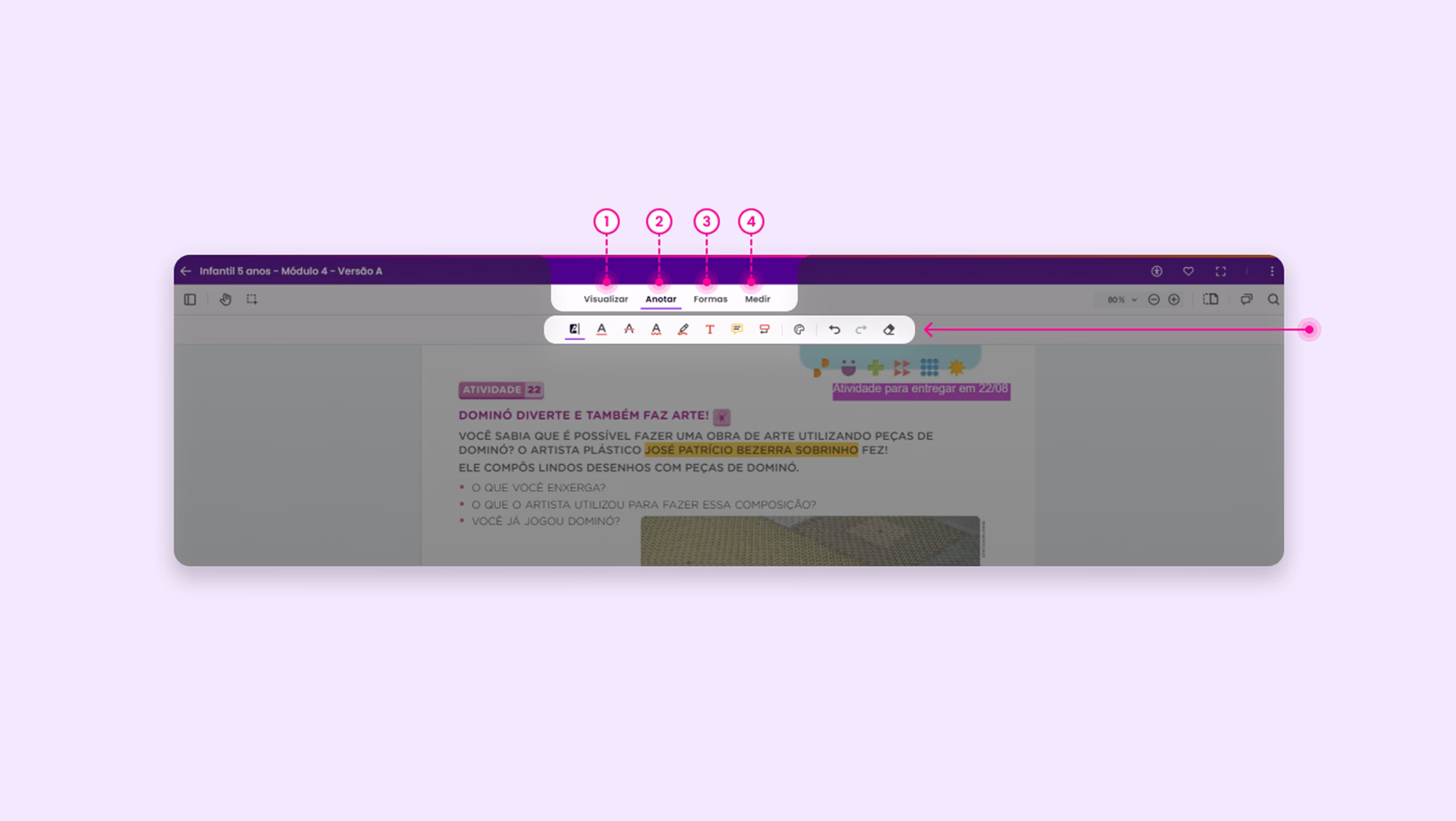
1. Visualizar
A opção Visualizar, centralizada no topo da tela, esconde a barra de ferramentas de anotação para que você possa focar 100% no livro.
Por aqui você pode grifar e sublinhar textos ou desenhar do seu jeito, assim como no livro físico. As ferramentas disponíveis são:
- Grifar: pinta por cima do texto selecionado, como uma canetinha marca-texto
- Sublinhar: adiciona uma linha reta embaixo das palavras
- Tachado: adiciona um risco no meio do texto
- Sublinhado ondulado: adiciona uma linha ondulada embaixo das palavras
- Desenho à mão livre: permite fazer traços livres sobre a página
- Texto livre: permite digitar direto na página, adicionar um link ou vincular outra página do mesmo material à anotação
- Nota de texto: permite apontar para uma imagem ou trecho com uma seta e escrever algo.
- Adicionar anotação: insere uma nota de texto em qualquer lugar da página
Confira todos os recursos de anotação neste tutorial. Ir para tutorial
3. Formas
Você encontra formas geométricas como retângulo, elipse, polígono, nuvem, linhas e setas para usar nas suas anotações.
4. Medir
Aqui, é possível tirar medidas com escala personalizada no livro.
Como fazer e buscar anotações
No Painel direito, ficam todas as suas anotações.
Como fazer anotações
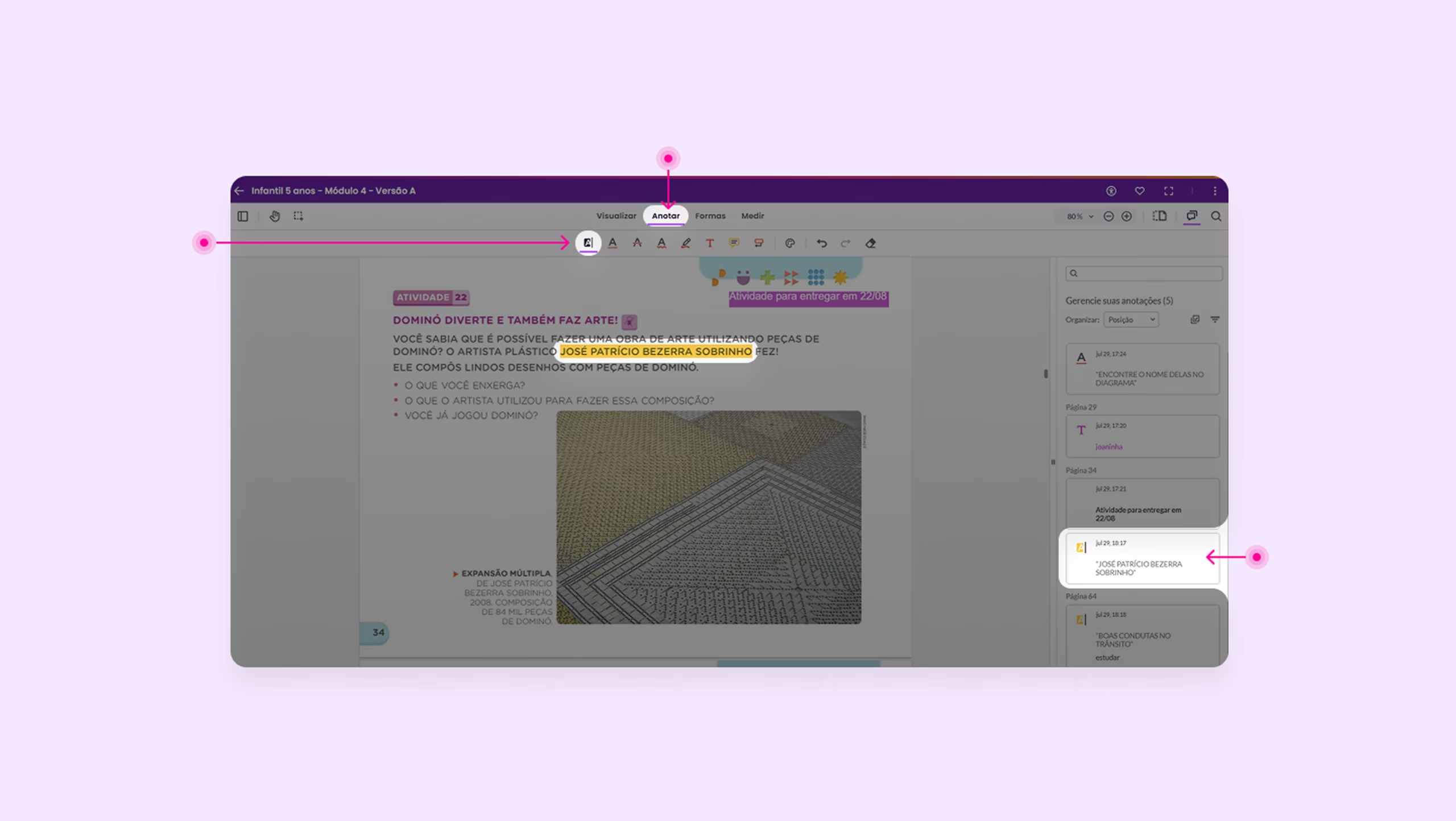
Você pode editar, deixar comentários ou remover anotações, uma a uma ou várias de uma vez.
Como buscar anotações
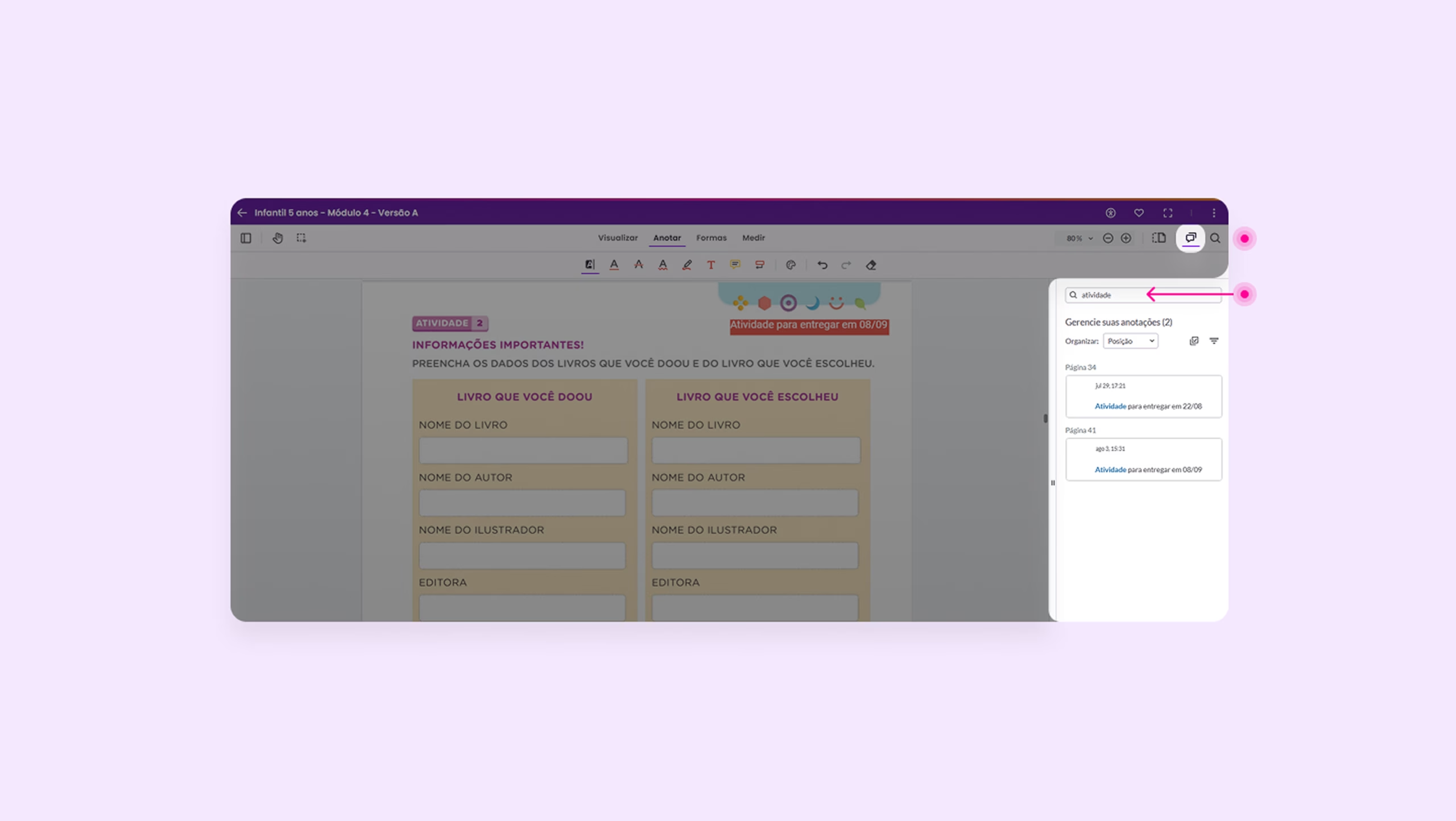
Use a busca dentro do painel para encontrar rapidamente o que precisa.
Como mudar a cor e o estilo das ferramentas
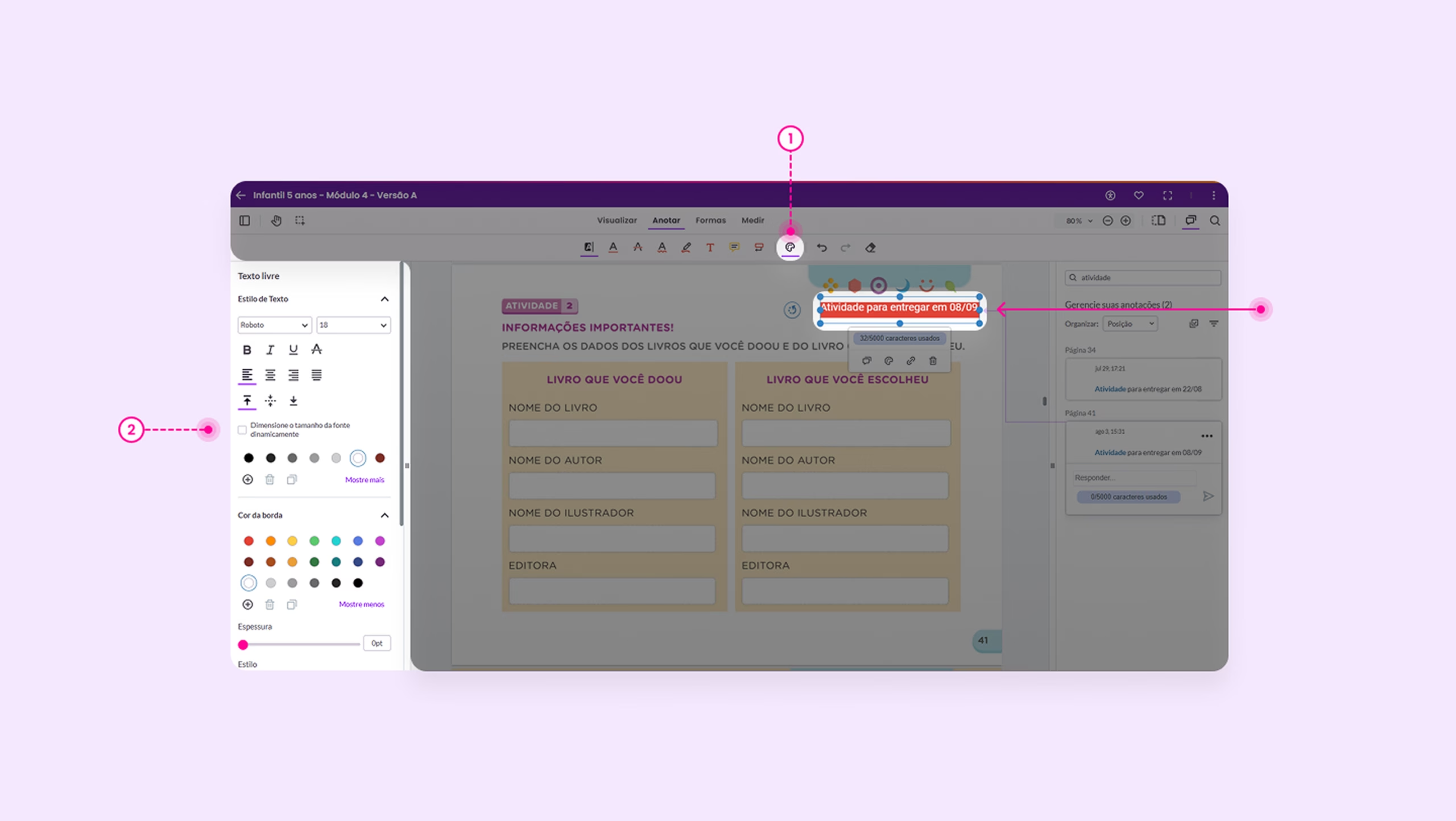
Sempre que escolher Anotar ou Formas, você pode personalizar:
- Cor
- Opacidade
- Espessura
- Estilo do traço
- Tamanho do texto
Isso permite que você destaque informações importantes do seu jeito.
Mostrar ou esconder respostas – Profs.
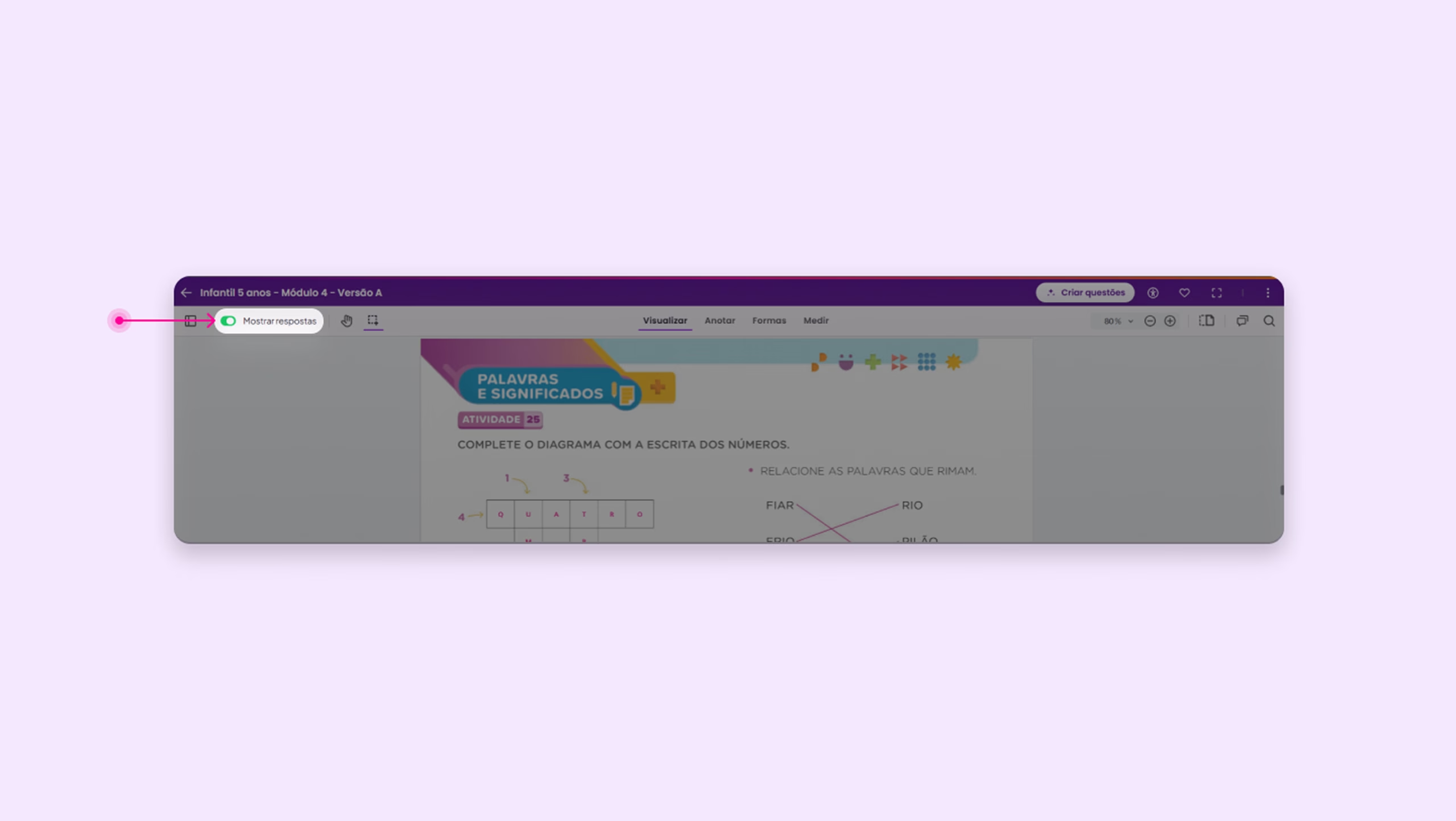
É possível ativar a visualização do gabarito com respostas usando a opção Mostrar respostas.
- Quando ativado, as respostas aparecem sobre a página
- Quando desativado, o conteúdo fica igual ao de estudantes.
Esse recurso está disponível apenas para professores e professoras.
Quer saber mais? Acompanhe o passo a passo no vídeo. Ir para tutorial
Novos recursos interativos
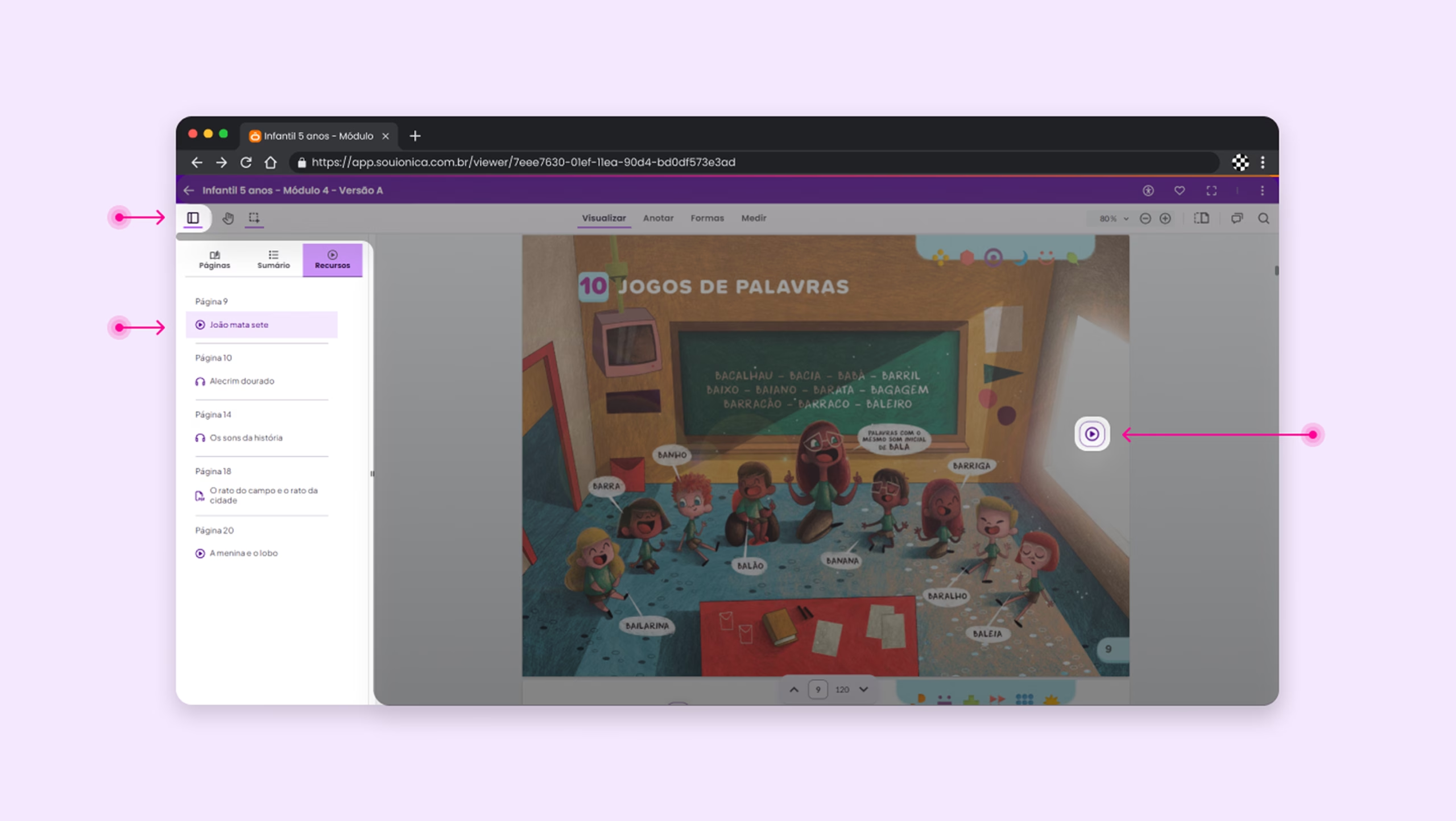
Quando um livro tem vídeos, áudios, PDFs, links, imagens com zoom ou OEDs, eles aparecem de duas formas:
1. No menu Recursos, organizado por tipo
2. Na página do livro, por meio de novos atalhos de interação
Os novos atalhos são mais visíveis e intuitivos para facilitar a identificação.
Agora você pode explorar cada recurso no seu tempo e descobrir novas formas de estudar, apresentar e acompanhar conteúdos em meu ambiente.
Favorite seus livros
Para favoritar o livro que você está lendo, selecione o ícone de coração na barra superior do leitor.
Para encontrar seus livros favoritos depois, acesse Seus favoritos no menu principal.
Quer aprender na prática? Ir para tutorial
Como limpar ajustes de leitura
Você sabia que todas as suas escolhas de visualização ficam salvas? Ajustes de transição de página, zoom e acessibilidade são exemplos.
Então, ao abrir um segundo livro, o leitor sempre vai manter tudo do jeitinho que você configurou no primeiro.
Para voltar ao padrão, selecione Limpar ajustes de leitura no menu do canto superior direito. Todas as configurações são restauradas.
Assista ao tutorial para entender como funciona. Ir para tutorial