Acompanhe o desempenho dos seus cursos – profs.
iônica
Atualizado em 06/08/2026
Leitura: 9 minutos
Com os Relatórios, você pode acompanhar como suas turmas e estudantes estão se saindo nas atividades.
Você tem acesso aos relatórios de:
- Desempenho: para consultar informações gerais e específicas do desempenho de estudantes nas atividades dos seus cursos. Lá tem duas abas que dividem as informações por Cursos, com informações gerais e detalhadas sobre atividades e questões, e a aba de Indicadores
- Notas: para consultar as notas dos estudantes, filtrando por curso, turma e período. Eu te explico no artigo Consulte as notas de estudantes
- Simulados FTD: relatório com um resumo de resultados dos simulados Enem. Dá para consultar médias gerais, proficiências, comparativos e mais! Entenda melhor no artigo Confira os resultados de simulados Enem
Agora que você já sabe o que vai encontrar, vou te mostrar como acessar e usar a aba Cursos do Relatório de Desempenho.
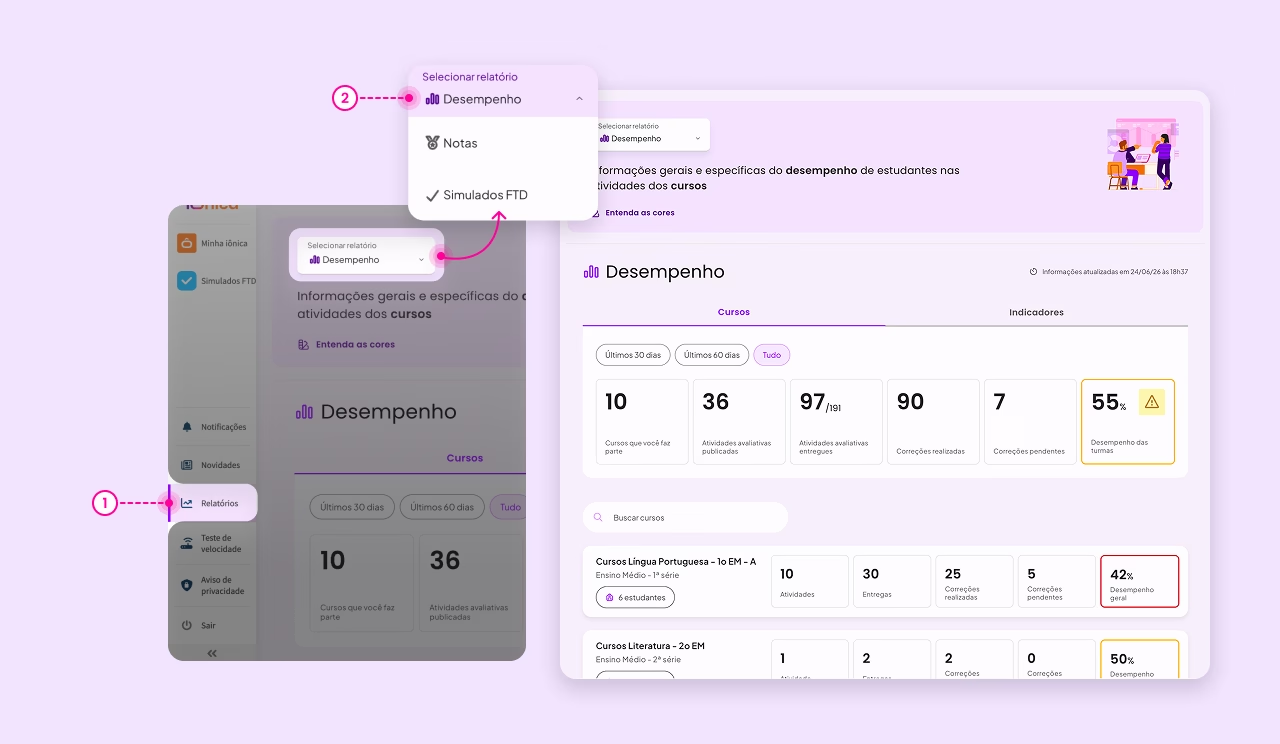
- Selecione Relatórios na barra lateral esquerda
- Escolha a opção Desempenho, em Selecionar relatório
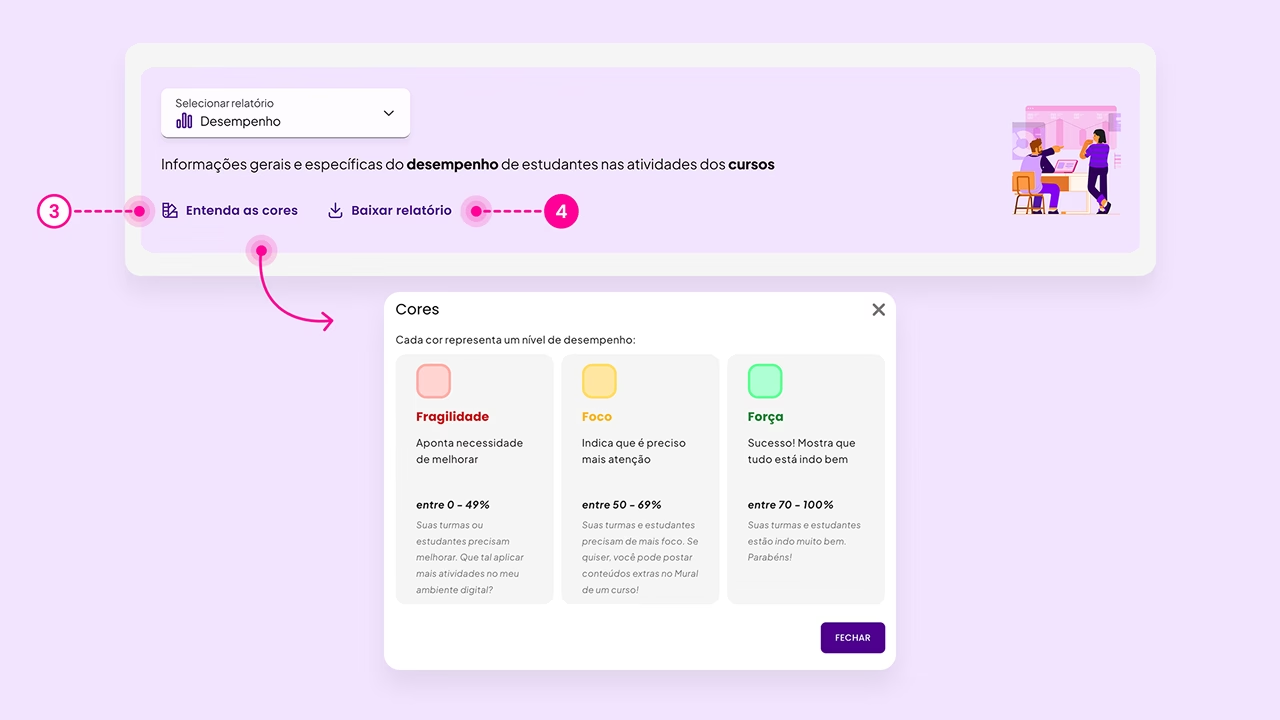
3. Entenda as cores: nesse espaço você encontra uma breve explicação sobre o que significam as cores usadas para classificar o desempenho. Basicamente:
- Vermelho indica fragilidade e aponta necessidade de melhoras
- Amarelo sinaliza um ponto que exige mais foco e atenção
- Verde significa força e que tudo está indo bem
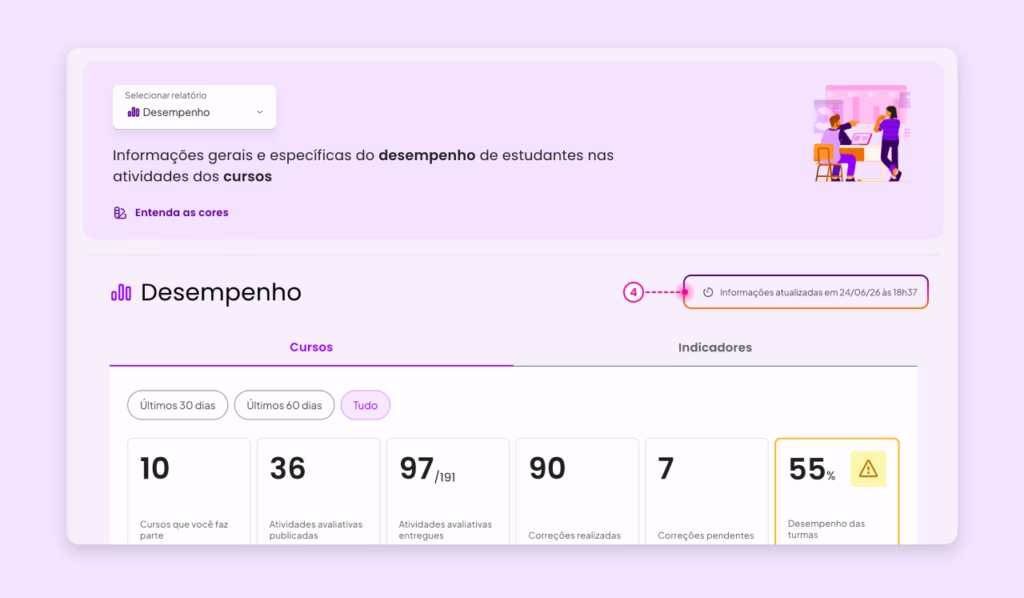
4. No topo da página, você pode saber a data e o horário da última atualização dos dados
5. No Relatório de Desempenho, você pode acompanhar a evolução de estudantes nas atividades dos cursos, com visão geral e por atividade, além dos indicadores de desempenho
O relatório é composto por duas abas: Cursos e Indicadores. Neste artigo, vou e mostrar o que pode encontrar em Cursos
Cursos
Você encontra informações gerais e detalhadas sobre os Cursos e também das atividades e questões que já aplicou.
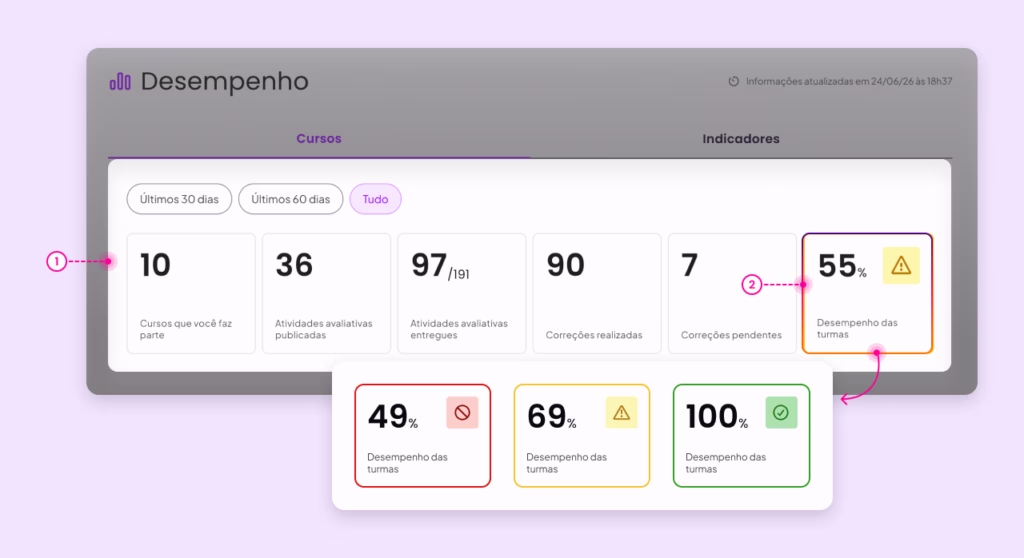
- Resumo dos seus cursos: saiba quantos cursos você faz parte, quantidade de atividades publicadas, as atividades avaliativas publicadas, além da média em porcentagem das entregas corrigidas e do desempenho das turmas
- Os números de desempenho são apresentados em 3 cores diferentes. São elas:
- Vermelho indica fragilidade e aponta necessidade de melhoras
- Amarelo sinaliza um ponto que exige mais foco e atenção
- Verde significa força e que tudo está indo bem
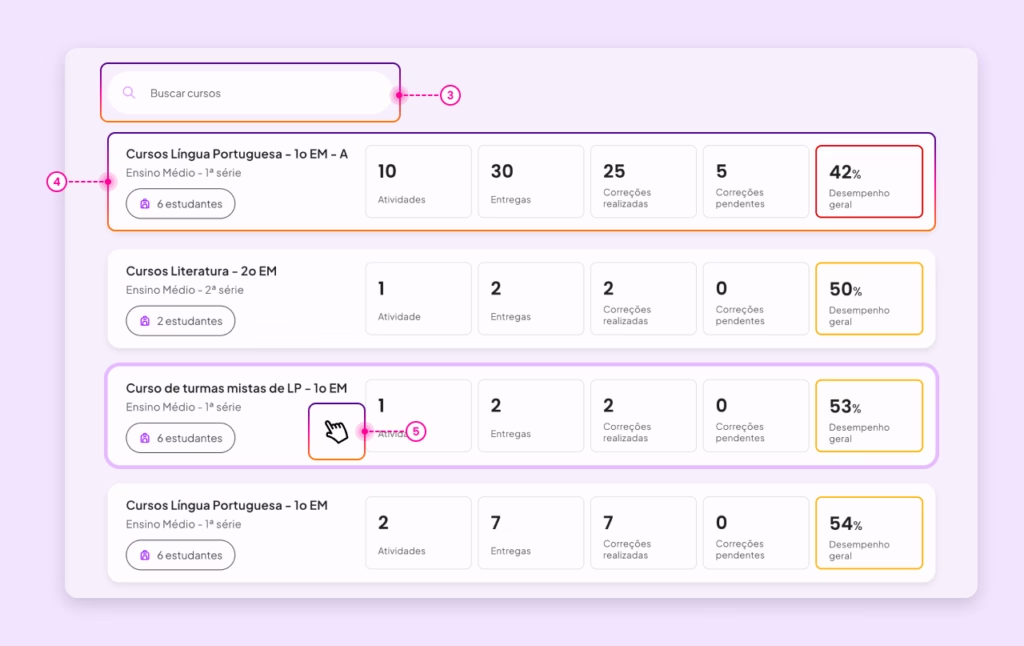
3. Busca e visualização dos cursos: use o campo de busca para encontrar rapidamente o curso que deseja consultar as informações de desempenho
4. Dados do curso: além do nome e da quantidade de estudantes no curso, você também pode conferir o número de atividades, de entregas e de correções, além do índice de desempenho geral do curso
5. Quando um curso tem atividades corrigidas, você pode clicar no curso para ter acesso a mais detalhes do curso
Mais detalhes do curso
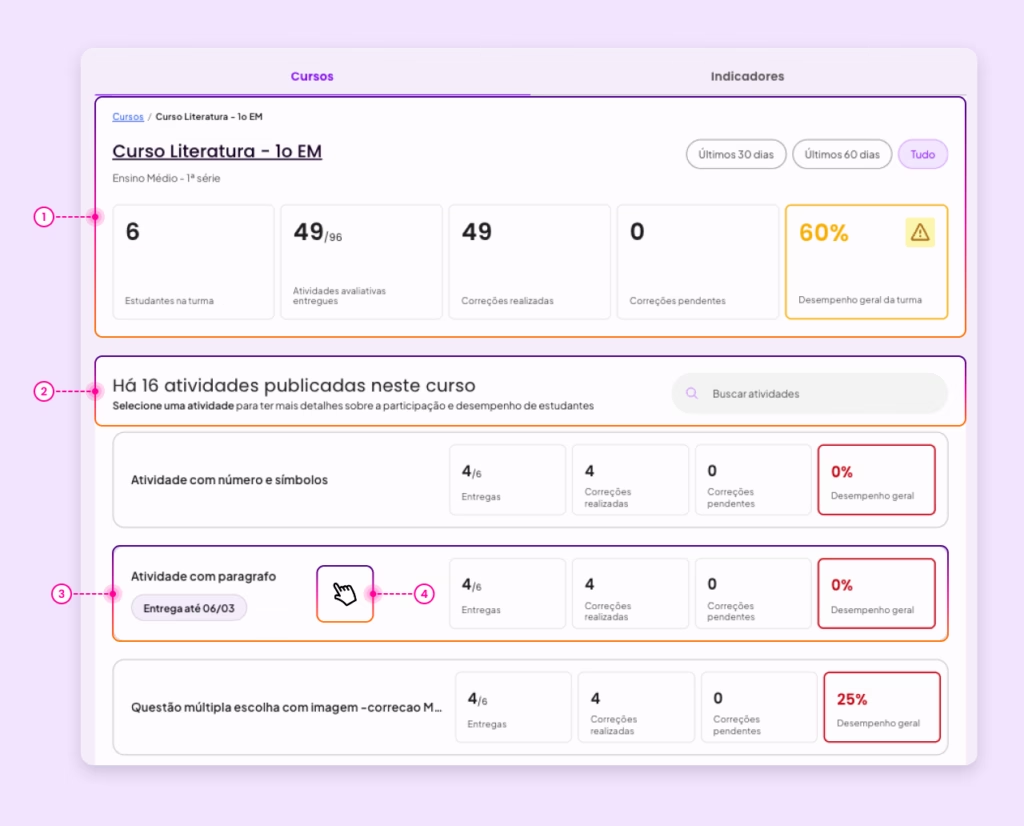
- Resumo do curso: você pode conferir quantos estudantes fazem parte desse curso, a relação do total de atividades avaliativas e entregues, quantas foram corrigidas, quantas faltam corrigir e a porcentagem do desempenho do curso
- Busca e visualização das atividades: confira quantas atividades tem publicadas no curso e use o campo de busca para encontrar rapidamente a atividade que deseja consultar com mais detalhes
- Dados da atividade: além do nome da atividade e a data que ela precisa ser entregue, você tem acesso rápido a quantas atividades já foram entregues, as correções realizadas, correções pendentes e a porcentagem do desempenho geral na atividade
- Ao clicar em uma atividade, você pode consultar ainda mais detalhes e dados sobre a atividade e questões que fazem parte dela.
Geral
É o espaço para você consultar o desempenho e entregas das turmas e dos(as) estudantes na atividade
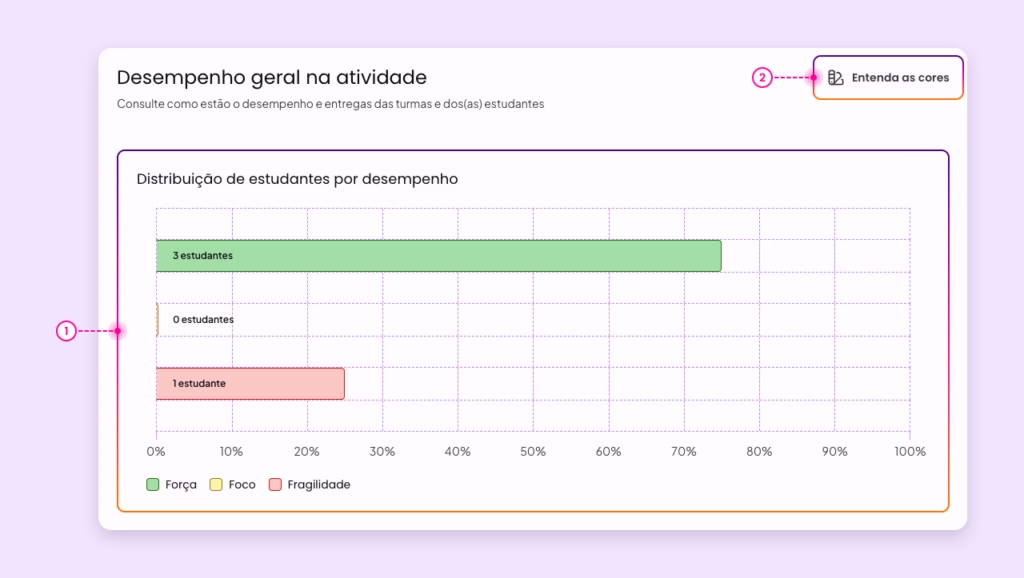
- Distribuição de estudantes por desempenho: um gráfico que mostra o número de estudantes em cada categoria de desempenho (força, foco e fragilidade) e a porcentagem relacionada ao número de estudantes em cada uma dessas faixas de desempenho
- Entenda as cores: nesse espaço você encontra uma breve explicação sobre o que significam as cores usadas para classificar o desempenho nas atividades. Basicamente:
- Vermelho indica fragilidade e aponta necessidade de melhoras
- Amarelo sinaliza um ponto que exige mais foco e atenção
- Verde significa força e que tudo está indo bem
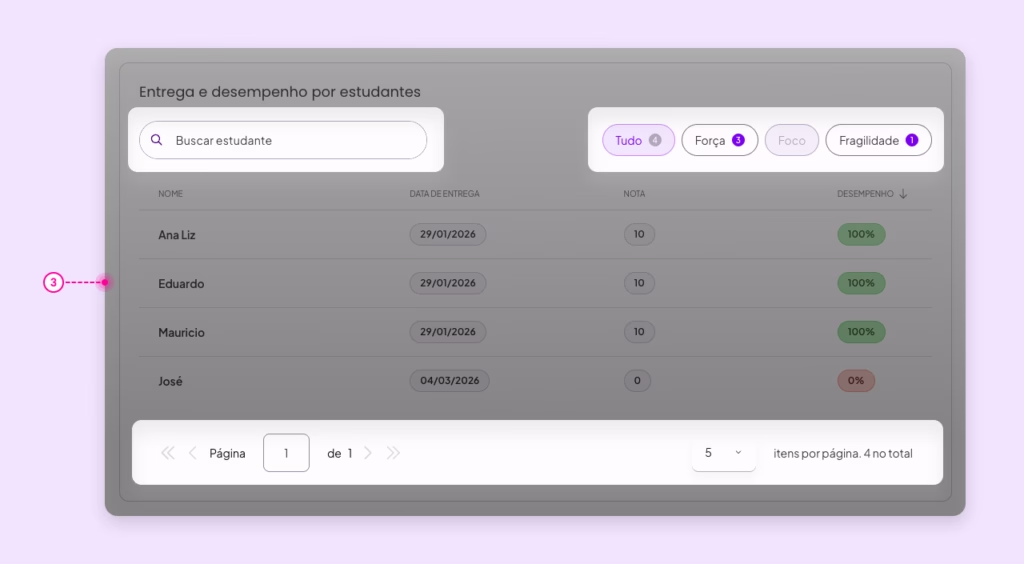
3. Entrega e desempenho por estudantes: você acompanha quando cada estudante entregou essa atividade, a nota que tirou e o desempenho que teve. Você ainda pode usar:
- Busca: você pode usar o campo de busca para pesquisar por nome de estudante
- Filtros: dá para filtrar os estudantes por categoria de desempenho – força, foco e fragilidade
- Paginação: é possível se guiar pelas páginas e escolher a quantidade de estudantes que quer visualizar por página
Questões
É o espaço dedicado para consultar o desempenho e entregas das turmas e dos(as) estudantes nas questões.
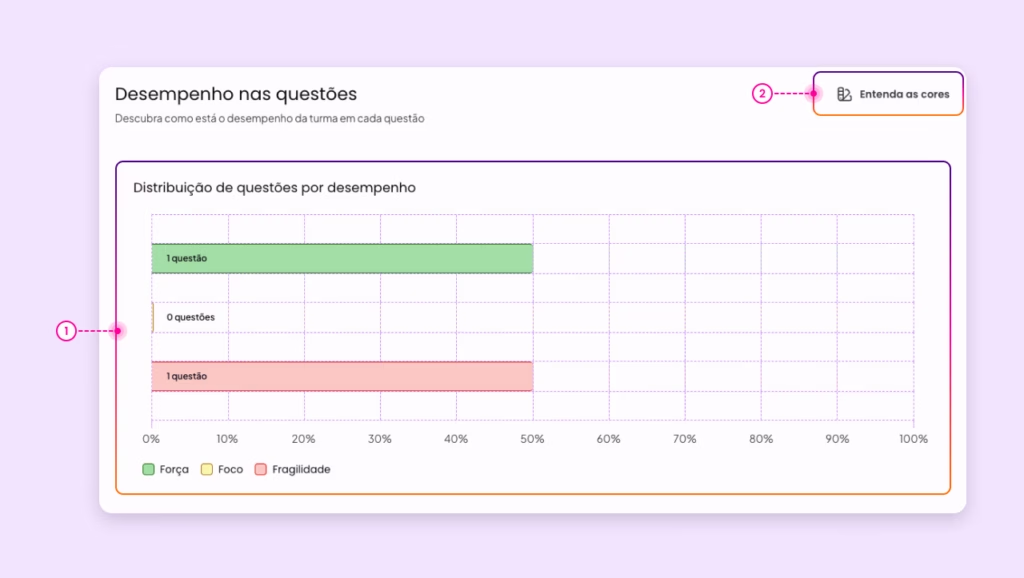
- Distribuição de questões por desempenho: um gráfico que mostra o número de questões em cada categoria de desempenho (força, foco e fragilidade) e a porcentagem relacionada ao número de questões em cada faixa de desempenho
- Entenda as cores: nesse espaço você encontra uma breve explicação sobre o que significam as cores usadas para classificar o desempenho nas questões. Basicamente:
- Vermelho indica fragilidade e aponta necessidade de melhoras
- Amarelo sinaliza um ponto que exige mais foco e atenção
- Verde significa força e que tudo está indo bem
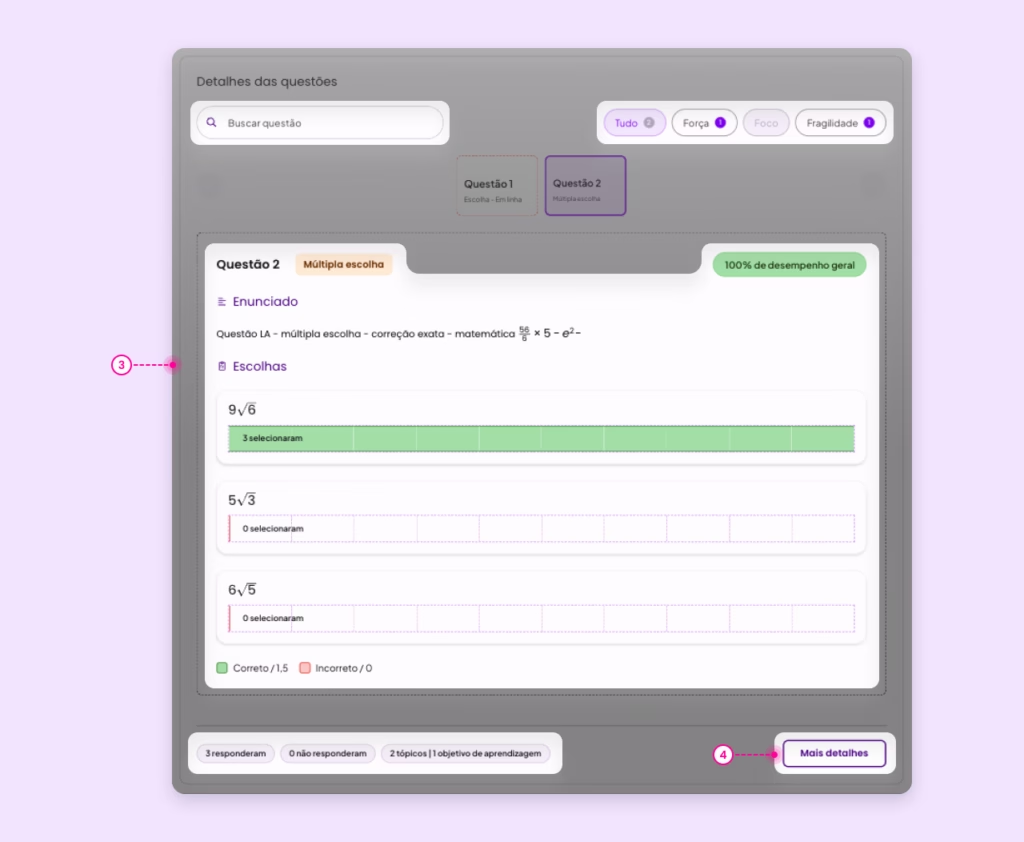
3. Detalhes das questões: para conferir as questões que fazem parte dessa atividade. Você pode usar e conferir:
- Busca: para pesquisar por questão
- Filtros: dá para filtrar as questões por categoria de desempenho – força, foco e fragilidade
- O modelo da questão
- A média em porcentagem do desempenho geral na questão
- Enunciado da questão
- Para as questões de múltipla escolha simples, mostramos as respostas dos(as) estudantes, indicando o número de estudantes que escolheram cada opção, classificados por cores que significam:
– Verde: correto
– Vermelho: incorreto - Um resumo do número de estudantes que responderam, que não responderam e a quantidade de tópicos e objetivos de aprendizagem relacionados à essa questão
4. Você pode também conferir mais informações sobre a questão que está analisando, ao clicar no botão Mais detalhes
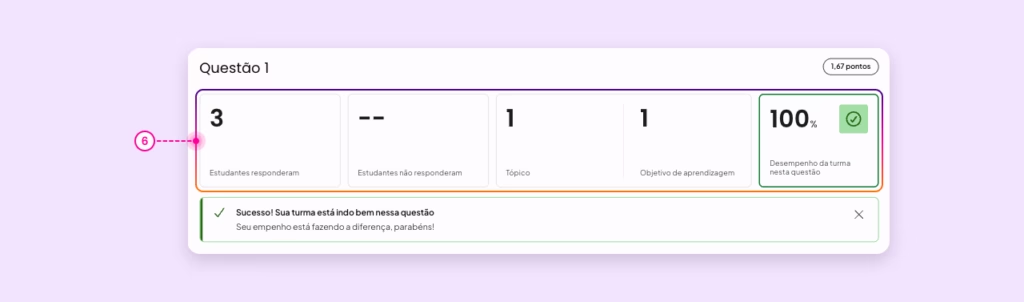
5. Nessa etapa, todas as informações que aparecem são sobre a questão que você selecionou para consultar
6. Resumo da questão: saiba quantos estudantes responderam à questão e quantos não responderam, a quantidade de tópicos conectados com a questão, o número de objetivos de aprendizagem relacionados e a porcentagem do desempenho da turma na questão
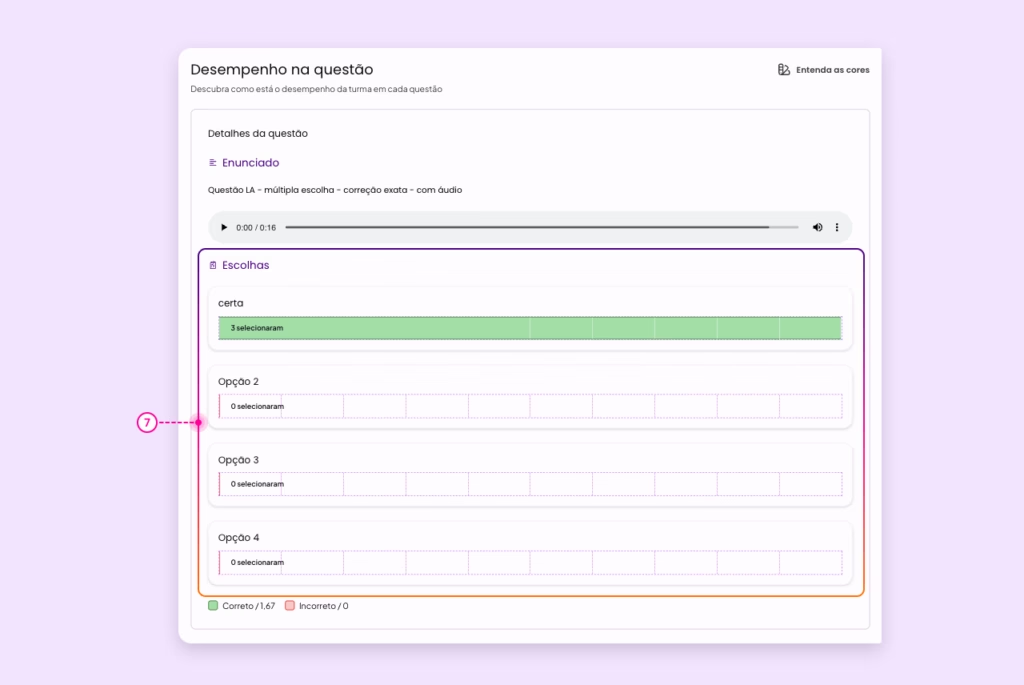
7. Desempenho da turma na questão: você tem acesso ao conteúdo da questão e um gráfico mostrando quantos estudantes selecionaram cada opção de resposta, classificados por cores que significam:
- Verde: correto
- Amarelo: parcialmente correto
- Vermelho: incorreto
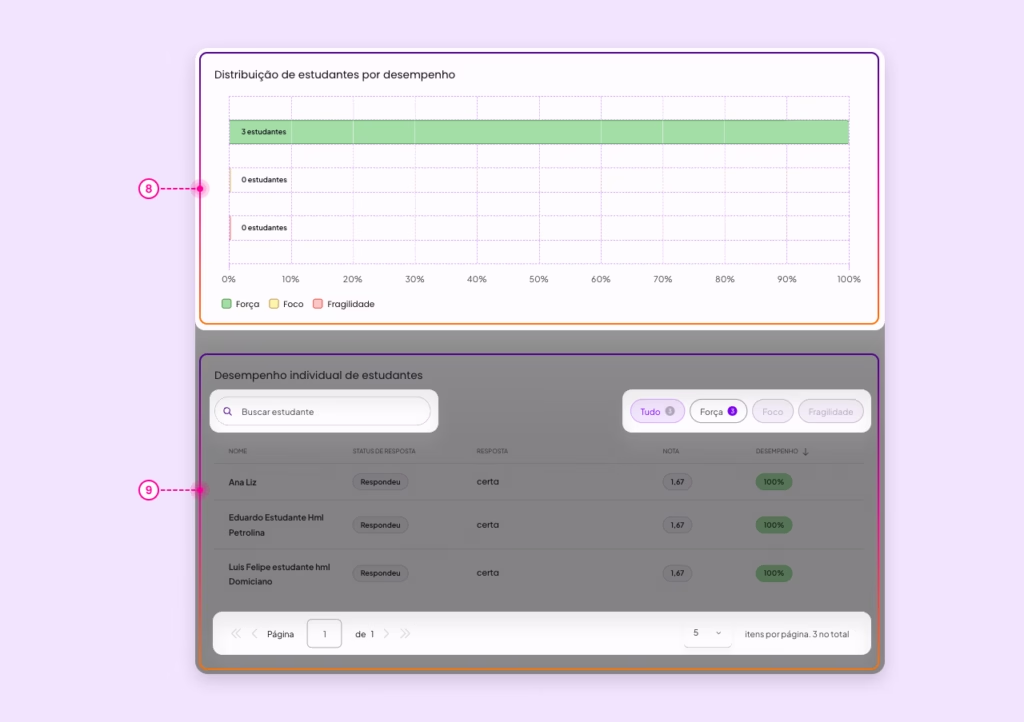
8. Distribuição de estudantes por desempenho na questão: um gráfico que mostra quantos estudantes responderam cada alternativa, classificados por força, foco e fragilidade, e a porcentagem que corresponde a esse desempenho
9. Desempenho individual de estudantes: nessa parte do relatório, você pode consultar o nome de estudantes, o status da resposta (se responderam ou não a questão), qual foi a resposta, a nota na questão e o desempenho também
Você pode usar os recursos de:
- Busca: para pesquisar por nome de estudante
- Filtros: dá para filtrar os estudantes por categoria de desempenho – força, foco e fragilidade
- Paginação: é possível se guiar pelas páginas e escolher a quantidade de estudantes que quer visualizar por página