Como adicionar ou excluir disciplinas ao perfil de profs.
iônica
Atualizado há 9 horas
Leitura: 2 minutos
Você pode adicionar disciplinas ao perfil de professor(a) de duas formas: diretamente no perfil de cadastro dele(a) ou durante o processo de criação do cadastro. Vou te mostrar como fazer nos dois caminhos. Vamos lá?
Adicionar disciplina pelo perfil de cadastro
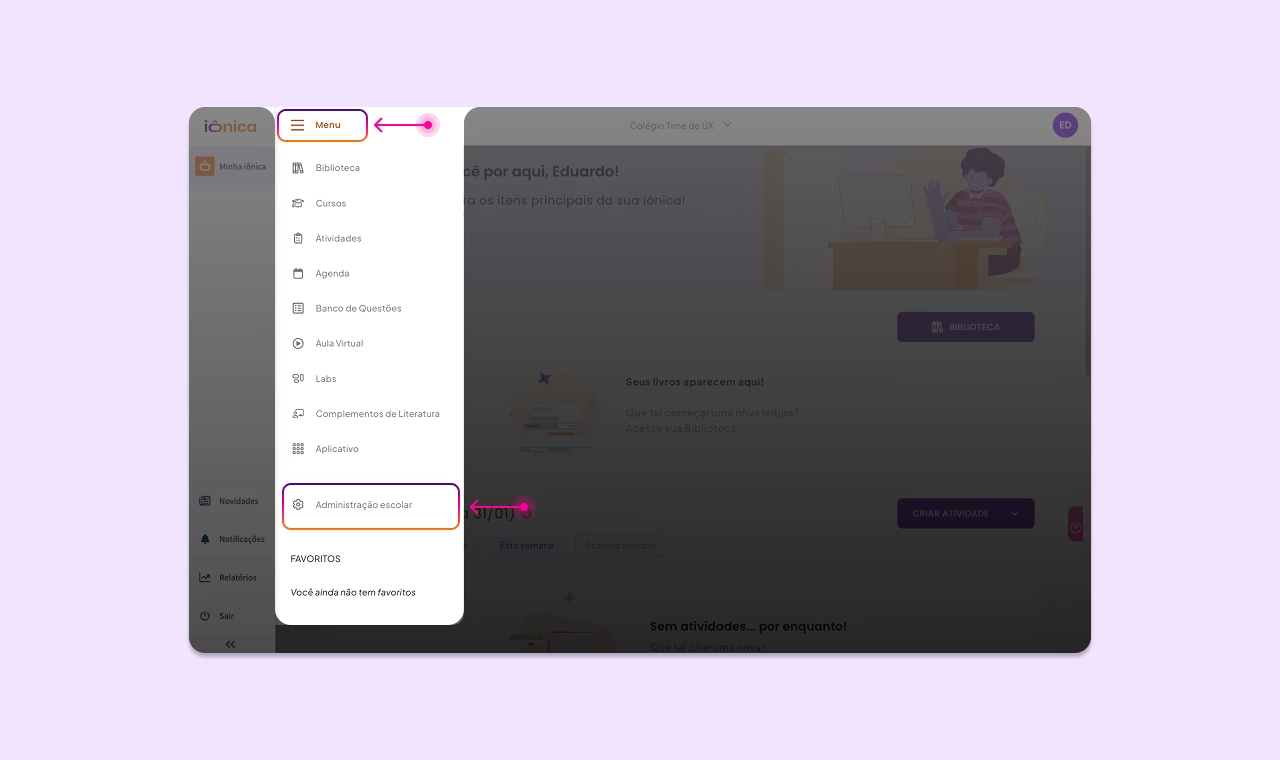
- Na minha página inicial, escolha Administração escolar no menu principal
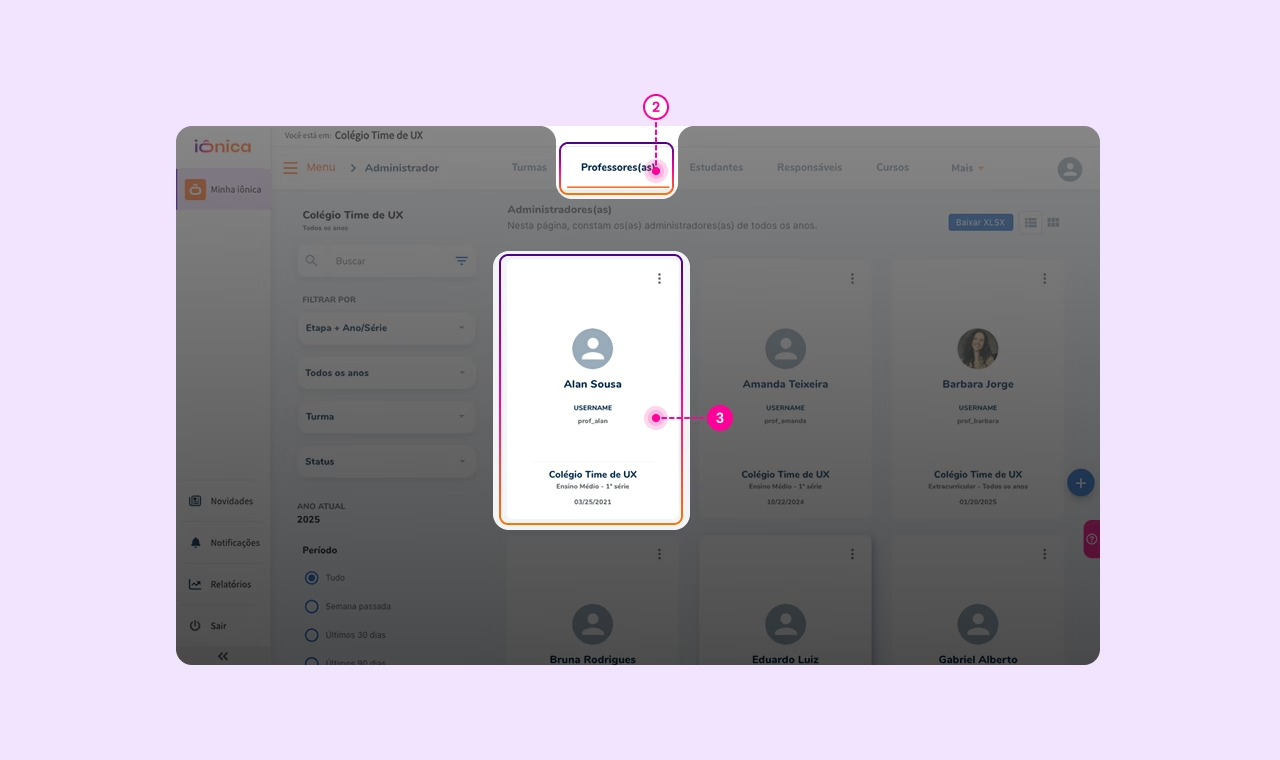
- No menu superior, vá até a seção Professores
- Clique no cadastro do(a) professor(a) que precisa adicionar a disciplina
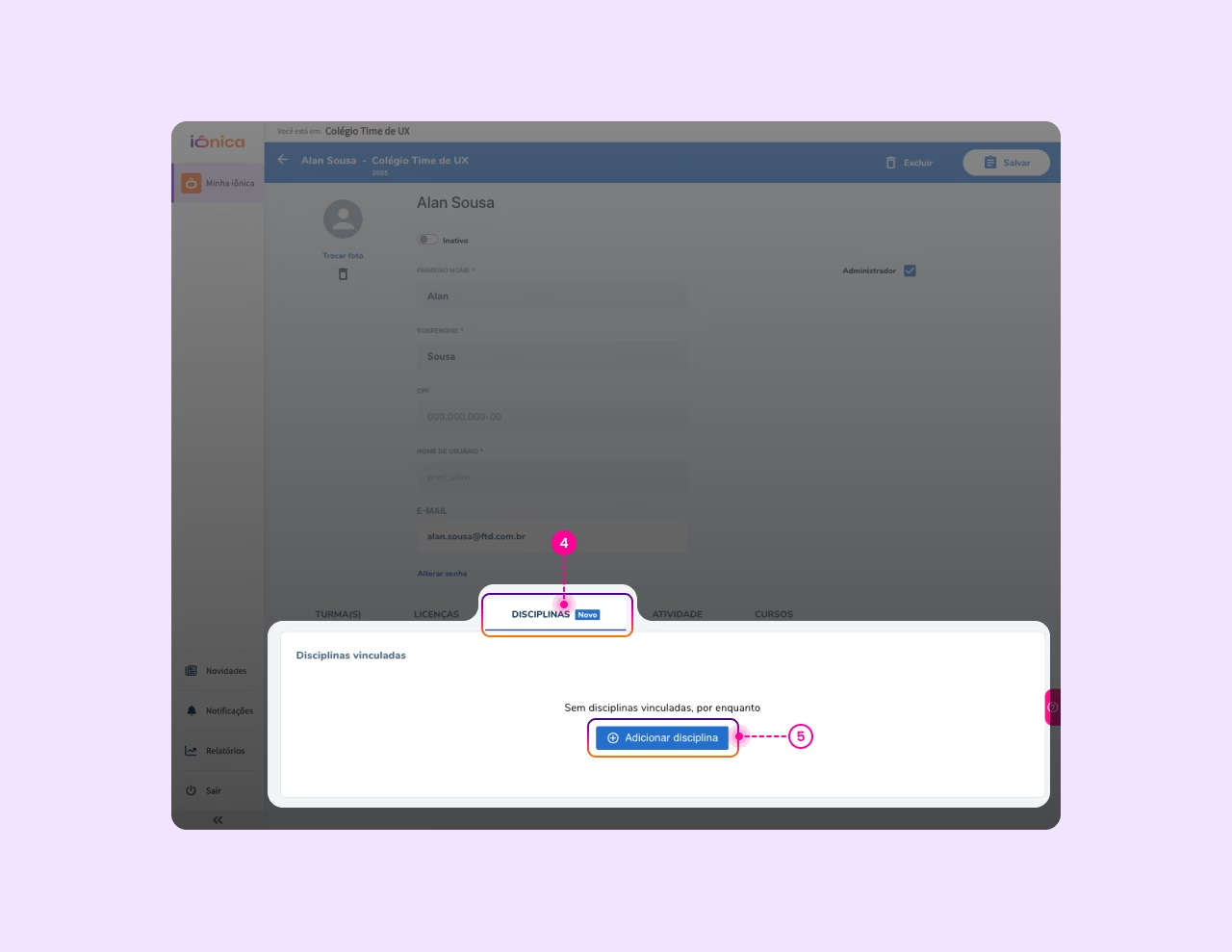
- Acesse a aba Disciplinas
- Selecione Adicionar disciplina
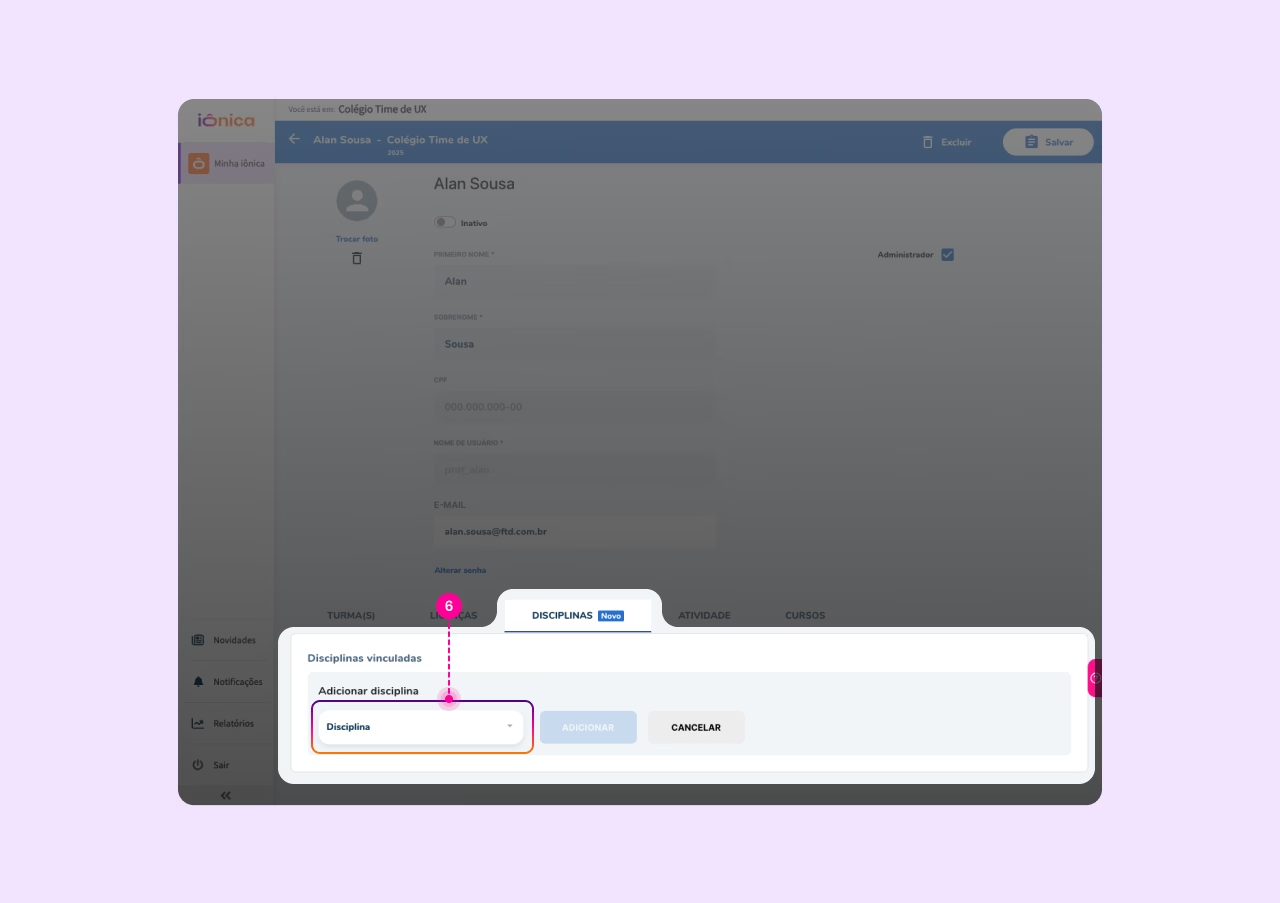
- Pronto! É só escolher a disciplina que você quer associar a esse(a) professor(a)
Adicionar disciplina a um novo cadastro
Quando for cadastrar um professor ou professora, tanto individualmente quanto em lote, é só preencher o campo Disciplina. Assim, o cadastro já fica vinculado à disciplina escolhida. Bem simples!
Como excluir disciplina do perfil de cadastro
Para remover uma disciplina:
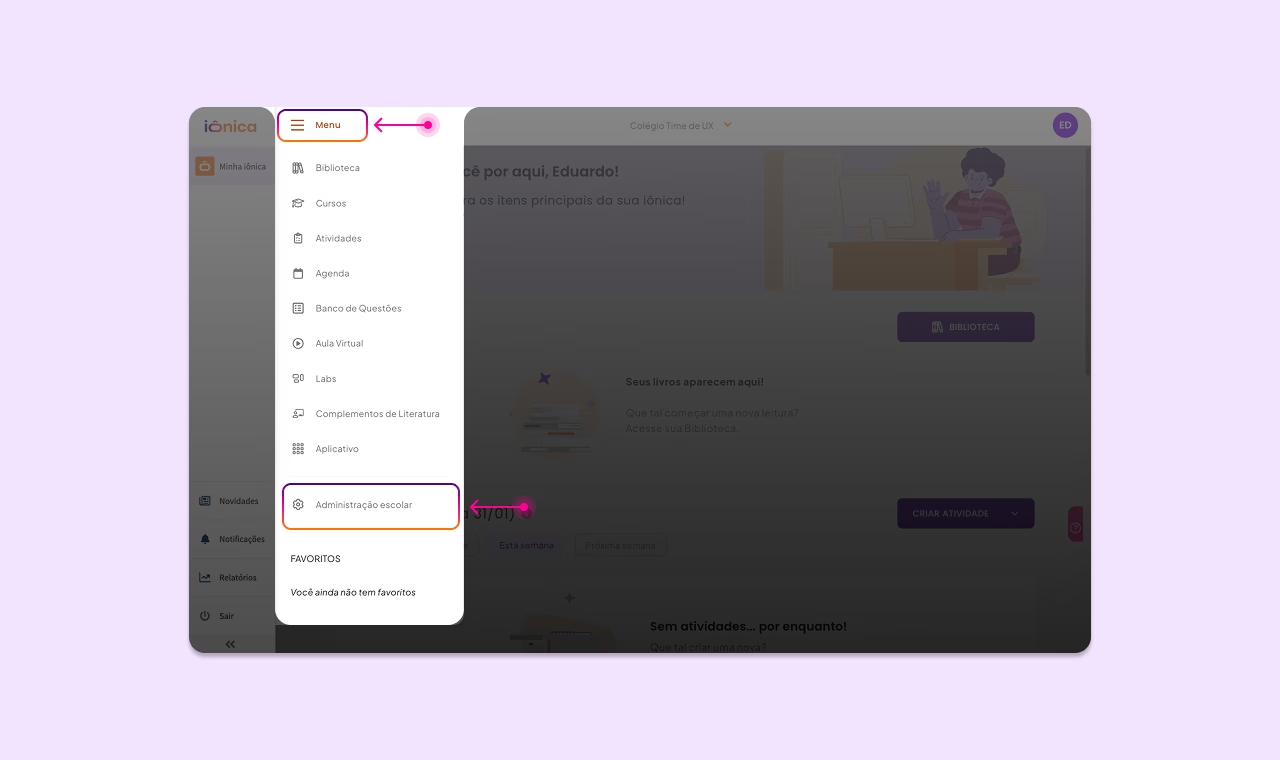
- Na minha página inicial, escolha Administração escolar
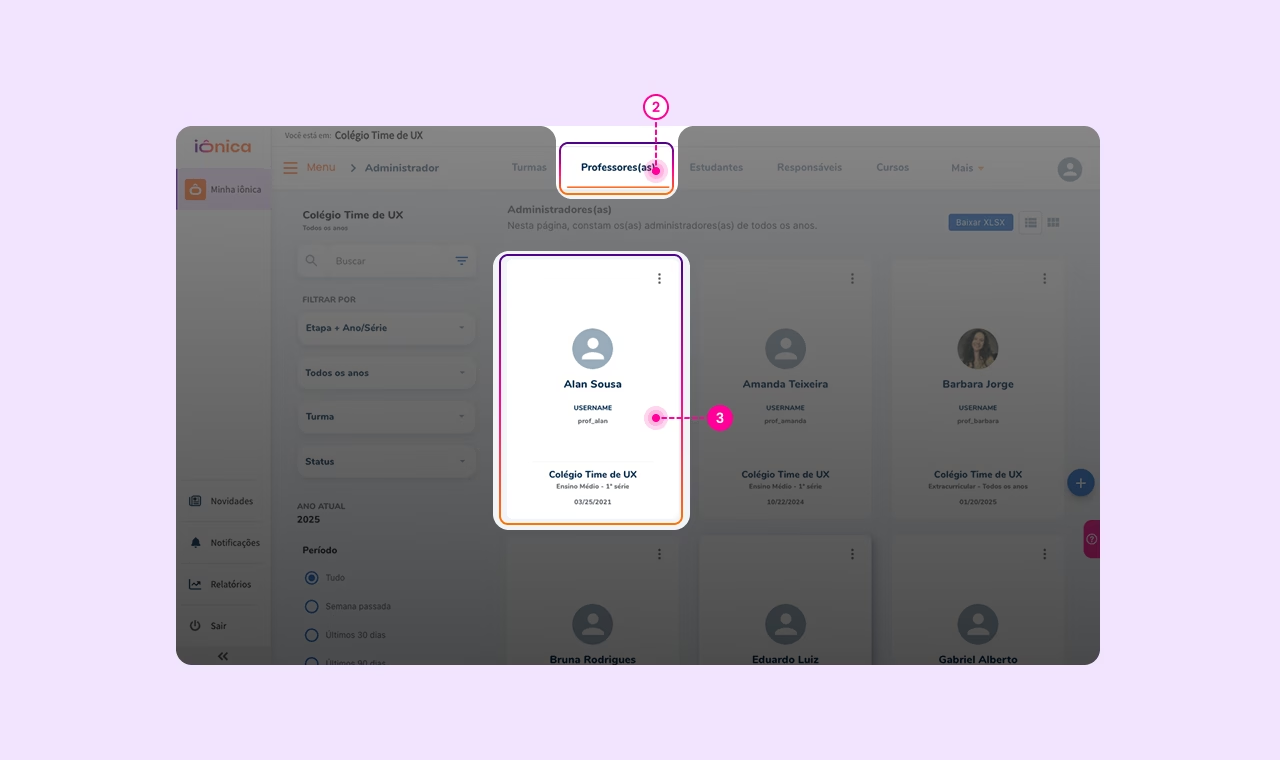
- No menu superior, vá até Professores
- Clique no cadastro do(a) professor(a)
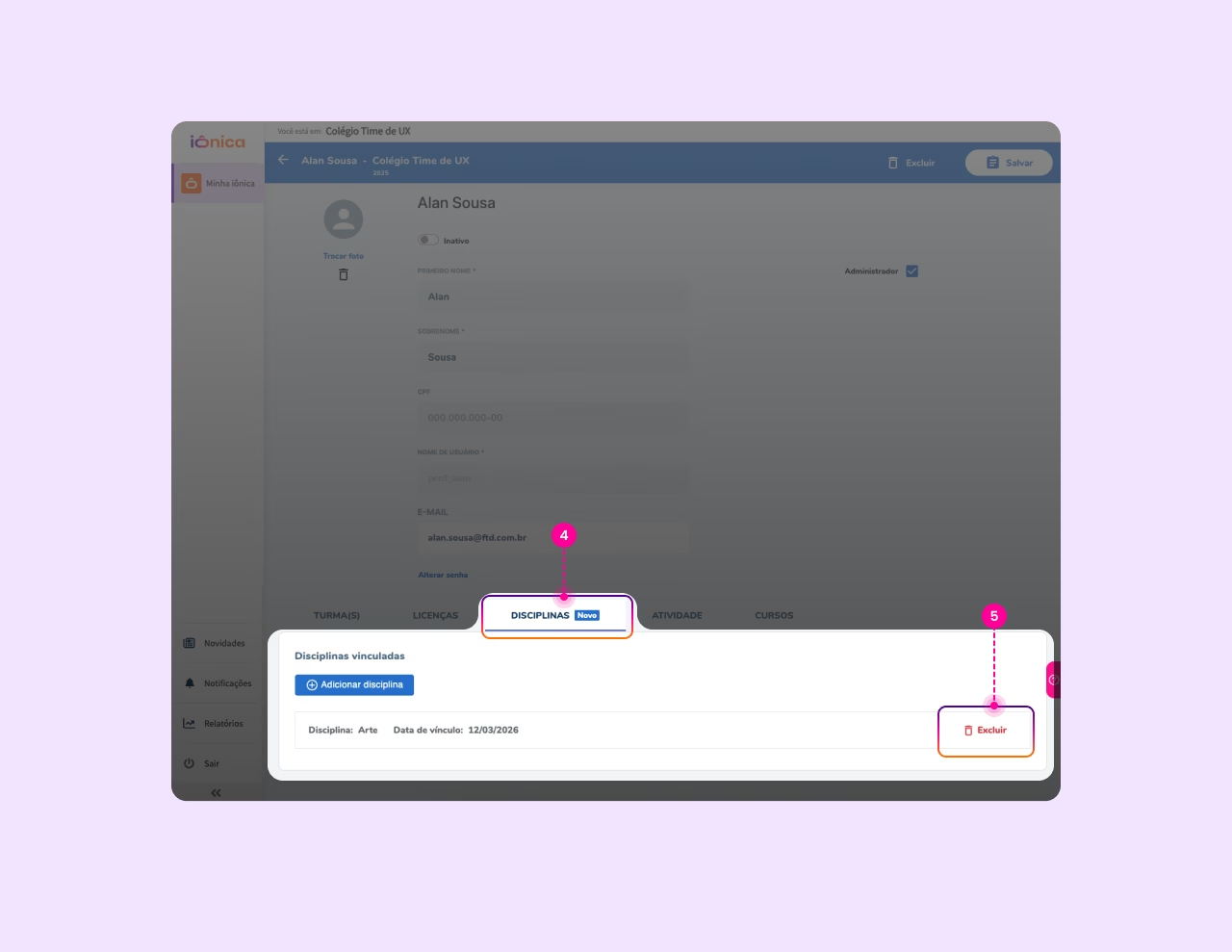
- Acesse a aba Disciplinas
- Encontre a disciplina que quer excluir e selecione Excluir
E pronto! A disciplina será excluída do cadastro desse(a) prof.