Como publicar e compartilhar minha atividade?
iônica
Atualizado em 14/01/2026
Leitura: 2 minutos
Depois de montar minha atividade, é possível:
•Definir nota máxima e distribuir pontos por questão
•Escolher salas e aulas para envio
•Configurar prazo de entrega, tempo de execução e data de publicação
•Adicionar um comentário para o mural.
Passo a passo para publicar e compartilhar uma atividade:
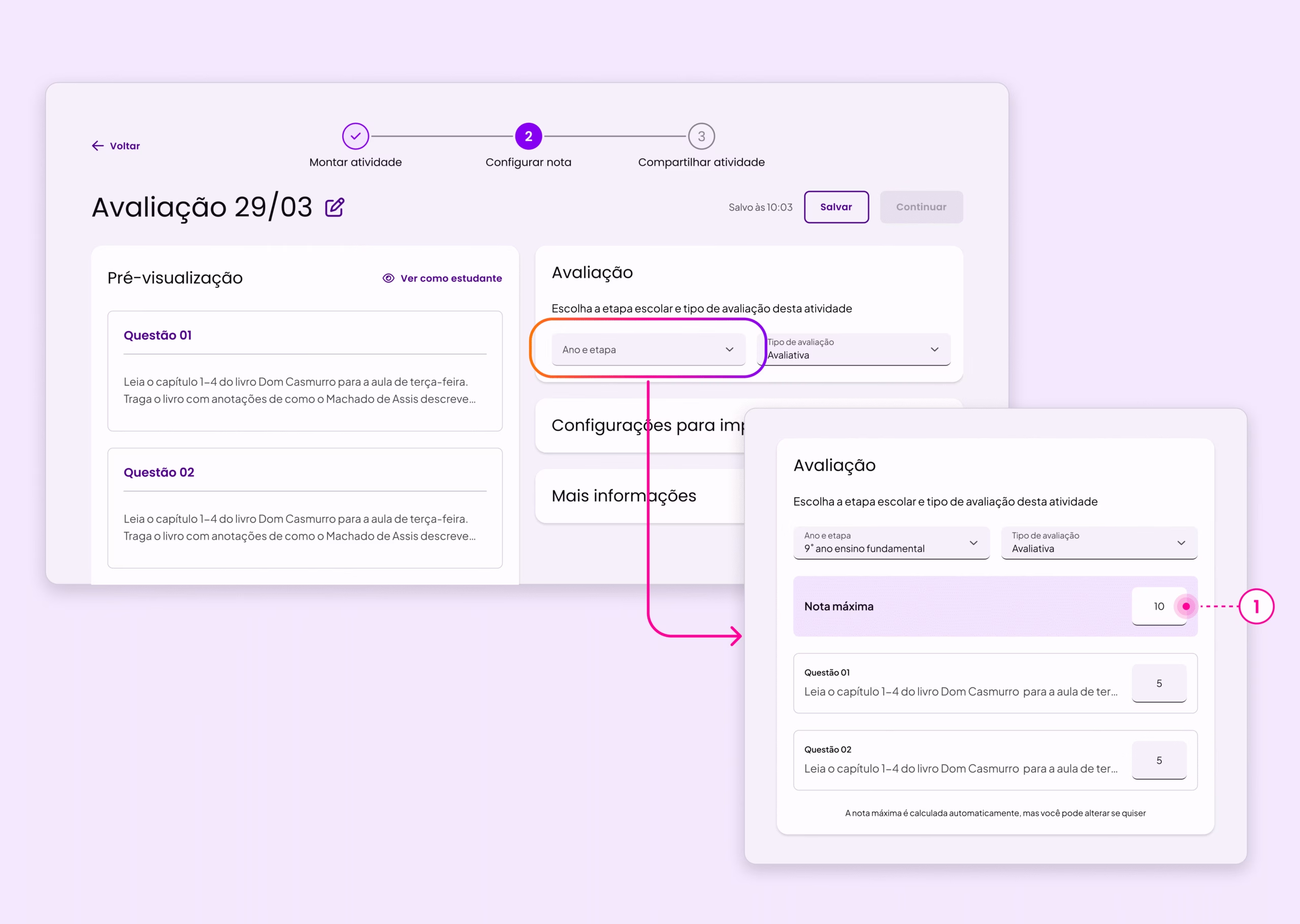
1. Configurar nota (se aplicável)
•Escolher a etapa escolar e o tipo de avaliação (avaliativa ou não avaliativa).
•Informar a nota máxima da atividade. O sistema divide automaticamente a pontuação entre as questões, mas é possível ajustá-la manualmente. Nesse caso, a soma não pode ultrapassar a nota máxima.
2. Designar turmas e estudantes
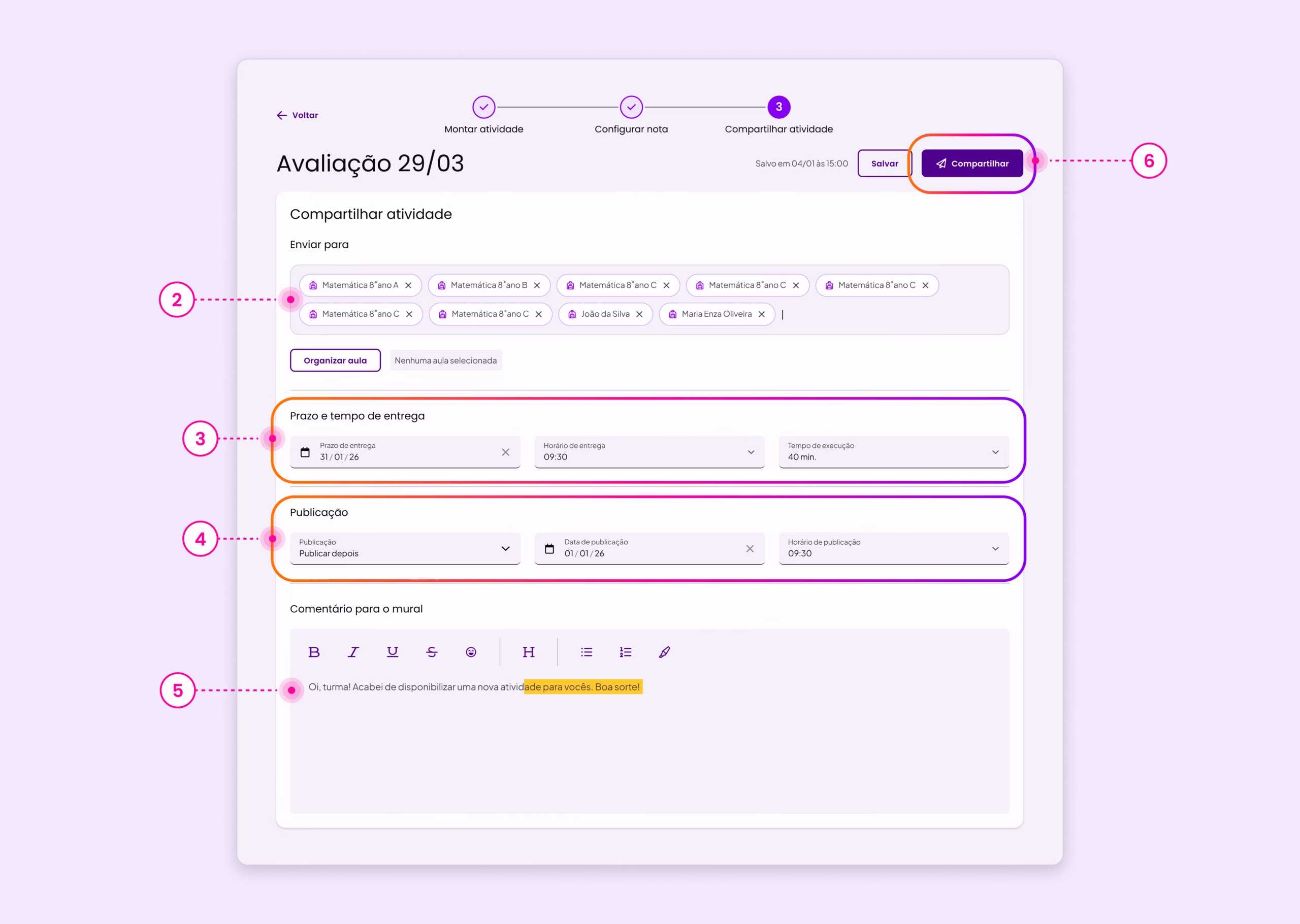
•Adicionar salas ou estudantes que vão receber esta atividade.
•Caso não haja aula vinculada, a atividade será publicada direto na página de atividades.
3. Definir prazo e tempo
•Prazo de entrega: posso selecionar a data no calendário.
•Horário de entrega: disponível após a escolha da data.
•Tempo de execução: opções de 10 minutos até 2 horas.
4. Configurar a publicação
•Opções para publicar:
•Publicar agora: a atividade é publicada imediatamente.
•Publicar depois: permite agendar a publicação, escolhendo a data e o horário.
5. Adicionar comentário para o mural
•Existe um texto padrão: “Oi, turma! Acabei de disponibilizar uma nova atividade para vocês. Boa sorte!”
•Esse texto pode ser alterado antes da publicação, permitindo personalizar a mensagem.
6. Compartilhar atividade
•Selecionar o botão Compartilhar; a atividade será enviada para as salas e estudantes selecionados.
•Um resumo será exibido, com link para copiar e compartilhar.
Dicas:
• O botão Compartilhar só fica ativo após selecionar pelo menos uma sala.
• Se apagar o comentário padrão e não preencher nada, não será permitido publicar.