Saiba o que você encontra na área Perfil do meu aplicativo – Estudantes
iônica
Atualizado em 21/11/2025
Leitura: 2 minutos
Vem conferir como a área de Perfil foi organizada para você deixar o meu ambiente do seu jeito. Para acessar as opções de Perfil, é só ir até a sua foto no topo da tela.
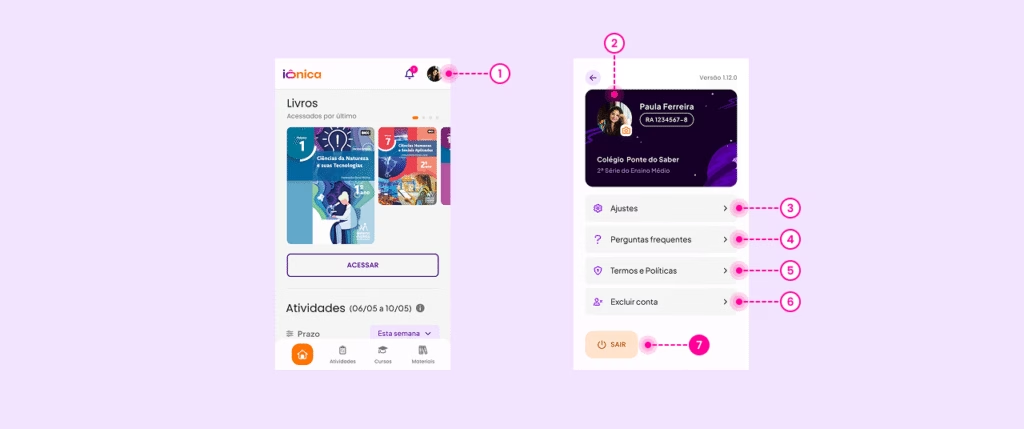
Na tela de Perfil você pode:
1. Adicionar ou trocar sua foto. Para isso, basta selecionar o ícone da câmera para escolher uma nova imagem
2. Em Ajustes, você adiciona suas licenças pessoais e escolares. É possível encontrar todos dispositivos conectados à sua conta iônica, mudar a aparência ou tamanho de texto e escolher se quer baixar os materiais somente com Wi-Fi
3. Se tiver alguma dúvida sobre o meu aplicativo, basta acessar as Perguntas frequentas. Lá também tem um atalho para a minha Central de Ajuda
4. Em Termos e Políticas, você acessa os Termos de Uso e a Política de Privacidade do meu aplicativo
5. Para excluir a conta, basta ir em Excluir conta
6. Basta ir em Sair se você quiser deslogar do meu aplicativo. Ao fazer isso, será preciso inserir novamente o nome do usuário e senha
Como adicionar uma licença
Basta ir até Ajustes, dentro da área de Perfil. Vá na opção Licenças para encontrar uma lista com os títulos acessíveis. Para adicionar uma nova licença, vá em + Adicionar para inserir o Código de ativação. Depois, confirme em Adicionar.
A nova licença vai aparecer na lista. Se você quiser, é possível remover uma licença indo até o ícone de lixeira e depois selecionar Remover.
Como desconectar os dispositivos
Dentro de Ajustes, vá até a opção Dispositivos. Lá você encontra todos os dispositivos que você usa meu aplicativo. Para desconectar um, é só ir até o ícone da lixeira e selecionar Desvincular.
Confira também: