Saiba o que você encontra na área de Perfil e Ajustes – Professores(as)
iônica
Atualizado em 21/11/2025
Leitura: 3 minutos
Vem conferir como as áreas de Perfil e de Ajustes foram organizadas para você deixar o meu ambiente do seu jeito.
Conheça a área de Perfil
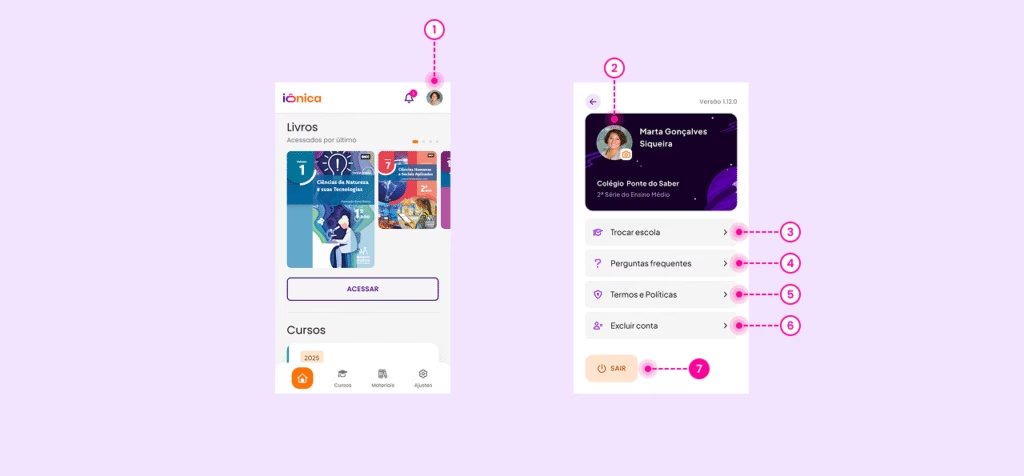
- Para acessar as opções de Perfil, é só ir até a sua foto no topo da tela
- Ao acessar, você vai encontrar um cartão com suas informações e sua foto. Para adicionar ou trocar sua foto, basta selecionar o ícone da câmera para escolher uma nova imagem
- Você pode ir em Trocar escola para selecionar outra unidade ou instituição de ensino. Ao escolher, vou carregar meu aplicativo com os materiais da escola que você escolheu
- Se tiver alguma dúvida sobre o meu aplicativo, basta acessar as Perguntas frequentas. Lá também tem um atalho para a minha Central de Ajuda
- Em Termos e Políticas, você acessa os Termos de Uso e a Política de Privacidade do meu aplicativo
- Para excluir a conta, basta ir em Excluir conta
- Basta ir em Sair se você quiser deslogar do meu aplicativo. Ao fazer isso, vai ser preciso inserir novamente o nome do usuário e senha para retornar
Conheça a área de Ajustes
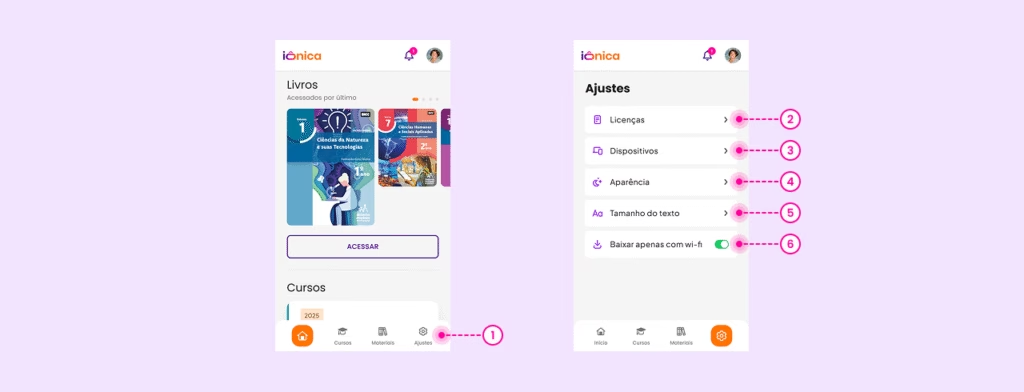
- Acesse os Ajustes no rodapé da tela do meu aplicativo
- Em Licenças, você confere uma lista com os títulos acessíveis. Você pode tanto remover alguma licença da lista quanto adicionar uma nova
- Em Dispositivos, você encontra todos os dispositivos que você usa no meu aplicativo
- Para alterar meu aplicativo entre modo dia e modo noite, é só ir em Aparências
- Em Tamanho do texto, você tem 3 opções de tamanho para ter melhor leitura no meu aplicativo
- Já a última opção é para você selecionar se quer baixar seus materiais somente com Wi-Fi
Como adicionar uma licença
Basta ir até Ajustes. Vá na opção Licenças para encontrar uma lista com os títulos acessíveis. Para adicionar uma nova licença, vá em + Adicionar para inserir o código de ativação. Depois, confirme em Adicionar. A nova licença vai aparecer na lista.
Se você quiser, é possível remover uma licença indo até o ícone de lixeira e depois selecionar Remover.
Como desconectar seus dispositivos
Dentro de Ajustes, vá até a opção Dispositivos. Lá você encontra todos os dispositivos que você usa no meu aplicativo. Para desconectar um, é só ir até o ícone da lixeira e selecionar Desvincular.
Confira também: