Confira as notas de estudantes – Gestão
iônica
Atualizado em 15/10/2025
Leitura: 3 minutos
Com os Relatórios, você pode acompanhar como a sua escola tem usado a minha plataforma e como as turmas e estudantes estão se saindo nas atividades.
Como gestor(a) escolar, você tem acesso a relatórios de:
- Uso: com dados de acesso, engajamento e participação de estudantes e professores(as) da sua escola. Eu te explico no Analise o uso da plataforma na sua escola
- Desempenho: para acompanhar como os(as) estudantes estão se saindo nas atividades dos cursos, com visão geral e também por atividade. Descubra mais no artigo Analise o desempenho da sua escola
- Notas: para consultar as notas de cada estudante, filtrando por curso, turma e período.
- Simulados FTD: relatório com um resumo de resultados dos simulados Enem. Dá para consultar médias gerais, proficiências, comparativos e mais! Entenda melhor no artigo Consulte os resultados de simulados Enem
Agora que você já sabe o que vai encontrar, vou te mostrar como acessar e usar o Relatório de Notas:
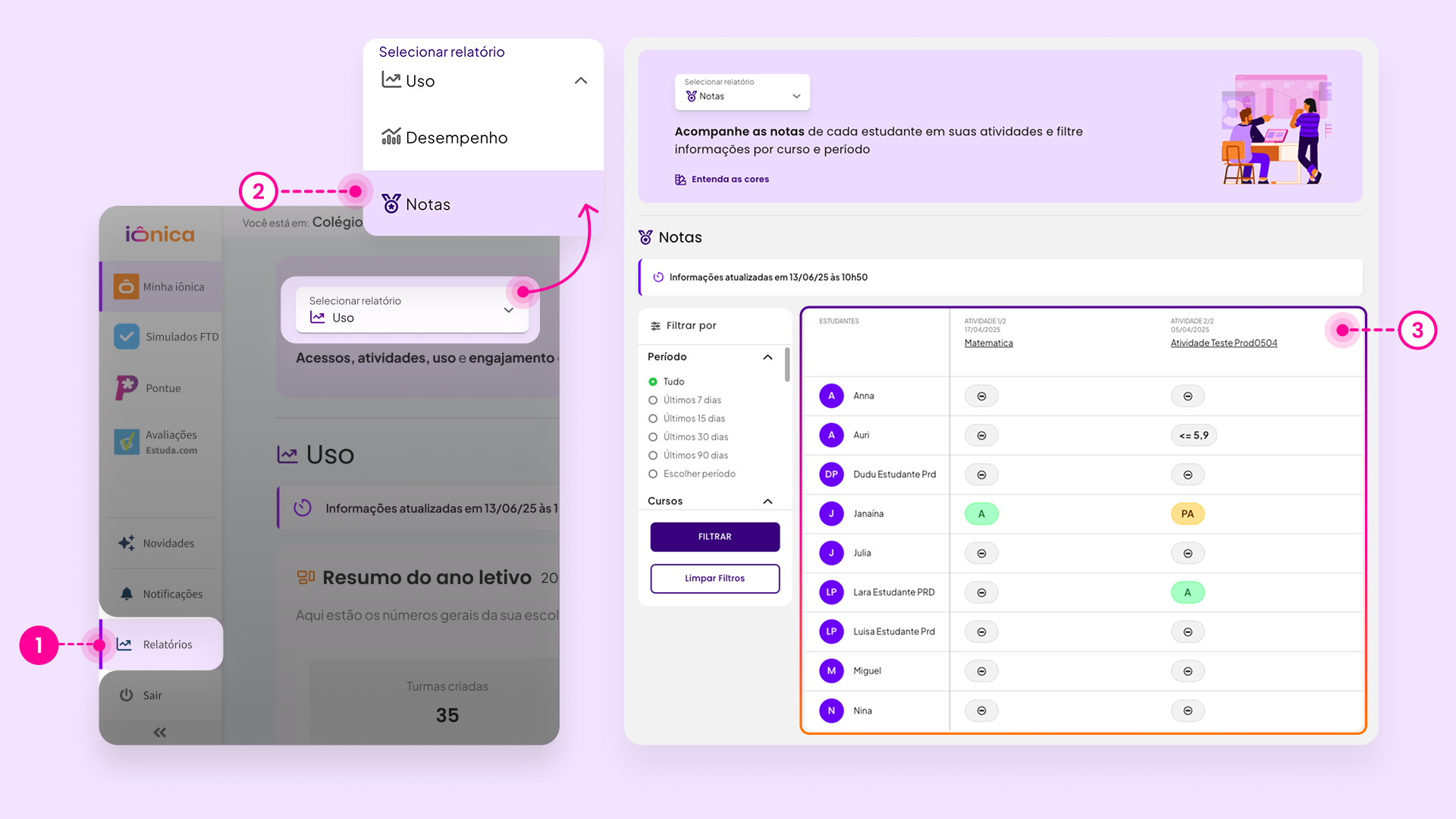
- Selecione Relatórios na barra lateral esquerda
- Escolha a opção Notas, em Selecionar relatório
- No Relatório de Notas você consulta as notas de cada estudante, organizadas por curso, turma e período
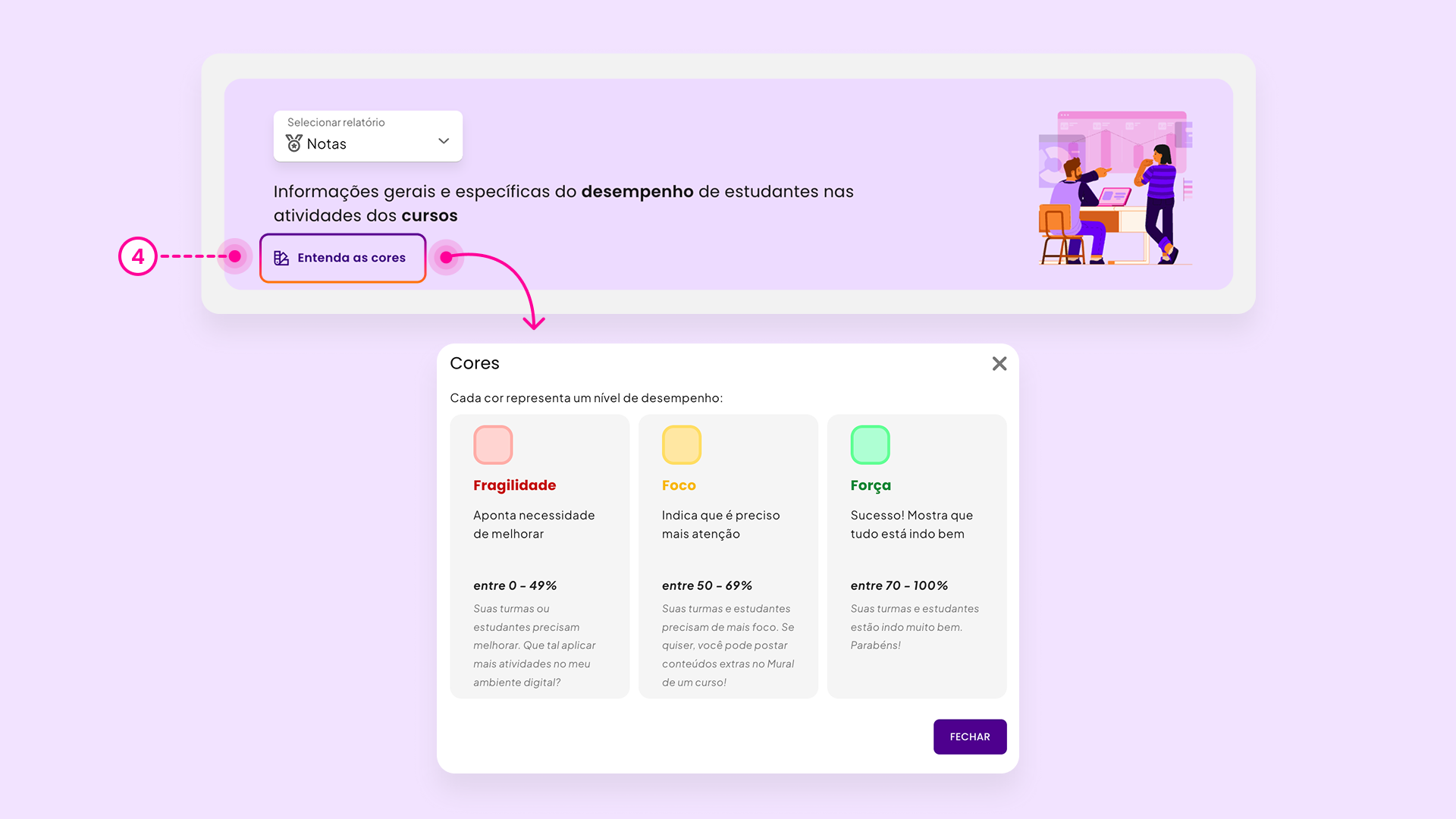
- Entenda as cores: nesse espaço você encontra uma breve explicação sobre o que significam as cores usadas para classificar o desempenho nas atividades:
- Vermelho indica fragilidade e aponta necessidade de melhorias
- Amarelo significa foco e indica que é preciso mais atenção
- Verde mostra força e que tudo está indo bem
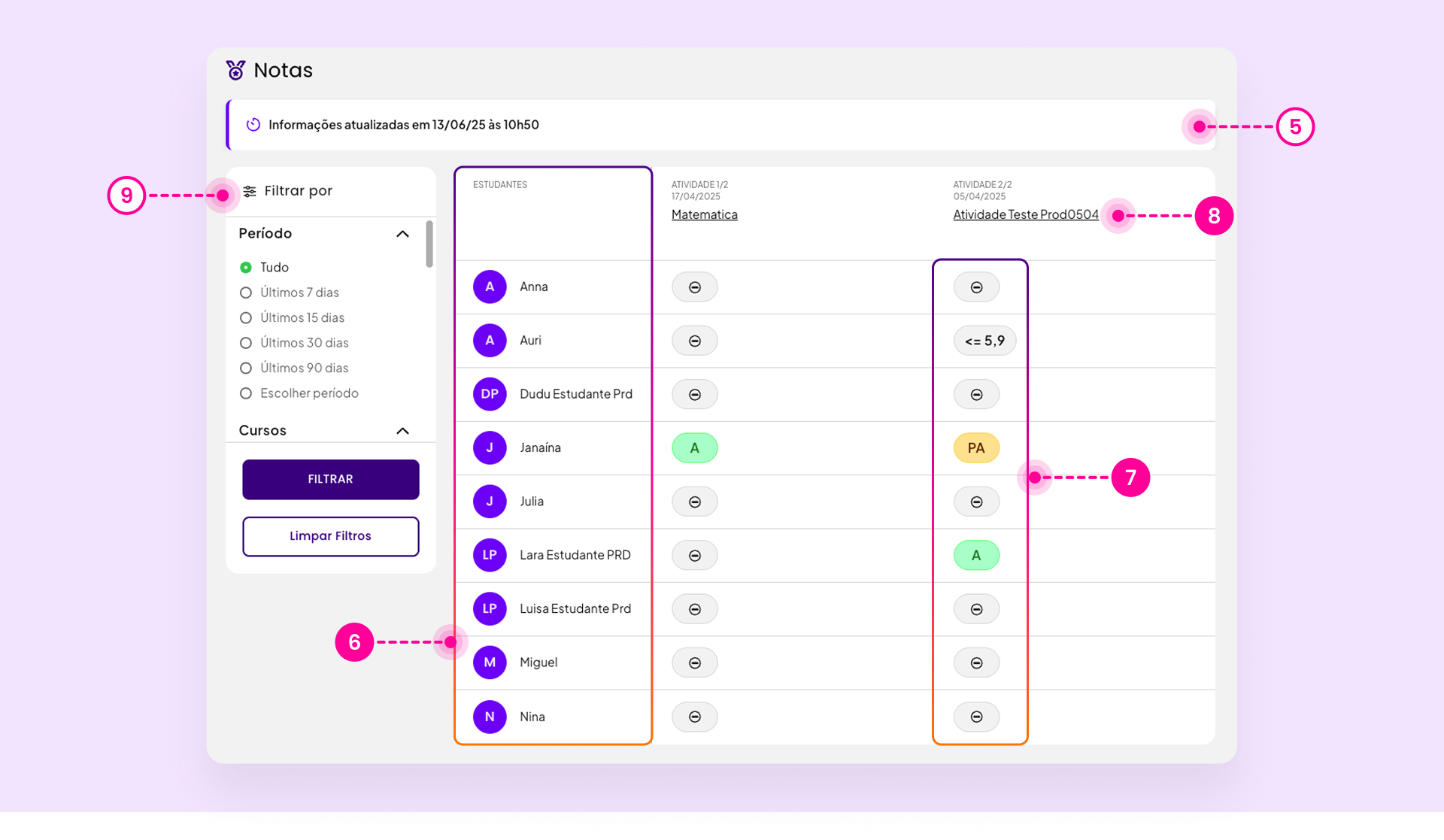
- No topo da página, você pode saber a data e o horário da última atualização dos dados
- No Relatório de Notas você encontra: o nome de cada estudante e a nota em cada atividade
- Ícones para auxiliar a análise da tabela, que significam:
- Nota entre 0 e 49% – Cor vermelha, indica fragilidade
- Nota entre 50 e 69% – Cor laranja, indica foco
- Nota entre 70% e 100% – Cor verde, indica sucesso
- Ícone de lápis com traço: atividade não corrigida
- Ícone com sinal de menos: atividade não entregue
- Selecione o nome da atividade para consultar por completo. Ela será aberta em uma nova aba do navegador
- Aplique os Filtros por Período, Cursos, Etapa Educacional, Estudantes e Atividades. Selecione o botão Filtrar para aplicar ou Limpar para começar novamente.